



DocFetcher est un moteur de recherche de bureau open source et gratuit qui permet d'indexer et de retrouver instantanément n'importe quel fichier texte sur sa machine.
1. Présentation de DocFetcher
DocFetcher est écrit en Java, il fonctionne sur Windows, Linux et macOS. Il est de loin supérieur à l’indexation Windows qu’il est conseillé de désactiver si vous utilisez DocFetcher.
Fonctionnalités principales
- Recherche ultra-rapide : Basé sur Apache Lucene, résultats en millisecondes
- Formats multiples : PDF, Word, Excel, HTML, TXT, ODT, EPUB, ZIP…
- Aperçu intégré : Visualisation avec mots-clés surlignés dans l'app
- Mise à jour automatique : L'index se met à jour dès qu'un fichier est modifié
- Mode portable : Fonctionne depuis une clé USB sans installation
- Open Source : Licence Eclipse Public License (EPL)
2. Installation
DocFetcher nécessite Java 8 ou supérieur. Sur certaines distributions Linux, Java n'est pas installé par défaut. Sur Windows, Java est inclus dans l’installation, pour Linux voir les instructions ci-après.
2.1 Installation sous Linux
Installer Java
• Ouvrez un terminal et vérifiez si Java est déjà installé avec la commande suivante : java -version
• Si la commande retourne une erreur, installez Java selon votre distribution :
• # Debian / Ubuntu / Mint
• sudo apt update
• sudo apt install default-jre
• # Fedora / Red Hat / CentOS
• sudo dnf install java-17-openjdk
• # Arch Linux / Manjaro
• sudo pacman -S jre-openjdk
Télécharger DocFetcher
• Aller sur le site officiel pour télécharger le programme : https://docfetcher.sourceforge.io/fr/
• Téléchargez le fichier .tar.gz (ex : docfetcher_1.1.25_linux.tar.gz), ou utilisez la commande wget (la page peut ne plus être accessible au changement de version): wget https://sourceforge.net/projects/docfetcher/files/docfetcher/1.1.25/docfetcher_1.1.25_linux.tar.gz
Extraire et lancer
• Extrayez l'archive : tar -xzf docfetcher_1.1.25_linux.tar.gz -C ~/Applications/
• Rendez le script exécutable : chmod +x DocFetcher.sh
• Lancez l'application : ./DocFetcher.sh
Créer un raccourci bureau
• Créez un fichier ~/.local/share/applications/docfetcher.desktop avec les champs : Name=DocFetcher, Exec= chemin vers DocFetcher.sh, Icon= chemin vers DocFetcher.svg, Type=Application, Categories=Office;
2.2 Installation sous Windows
Télécharger le programme d’installation
• Aller sur la page officielle pour télécharger le programme d’installation : https://docfetcher.sourceforge.io/fr/
• Téléchargez le fichier docfetcher_1.1.25_win32.exe (le n° de version peut changer). L'installeur Windows embarque une JRE (Java Runtime Environment), Il n’est pas nécessaire d'installer Java séparément.
Lancer l'installation
• Double-cliquez sur le fichier .exe téléchargé.
• Si Windows affiche un avertissement SmartScreen, cliquez sur « Informations complémentaires » puis « Exécuter quand même ».
• Choisissez votre langue et acceptez la licence EPL.
• Choisissez le dossier d'installation (par défaut C:\Program Files\DocFetcher) et cliquez sur Installer.
• Cochez « Lancer DocFetcher » et cliquez sur Terminer.
Note : Il existe aussi une version .zip portable sur la même page. Décompressez-la où vous voulez et lancez DocFetcher.exe directement, aucune installation requise.
3. Premier lancement & interface
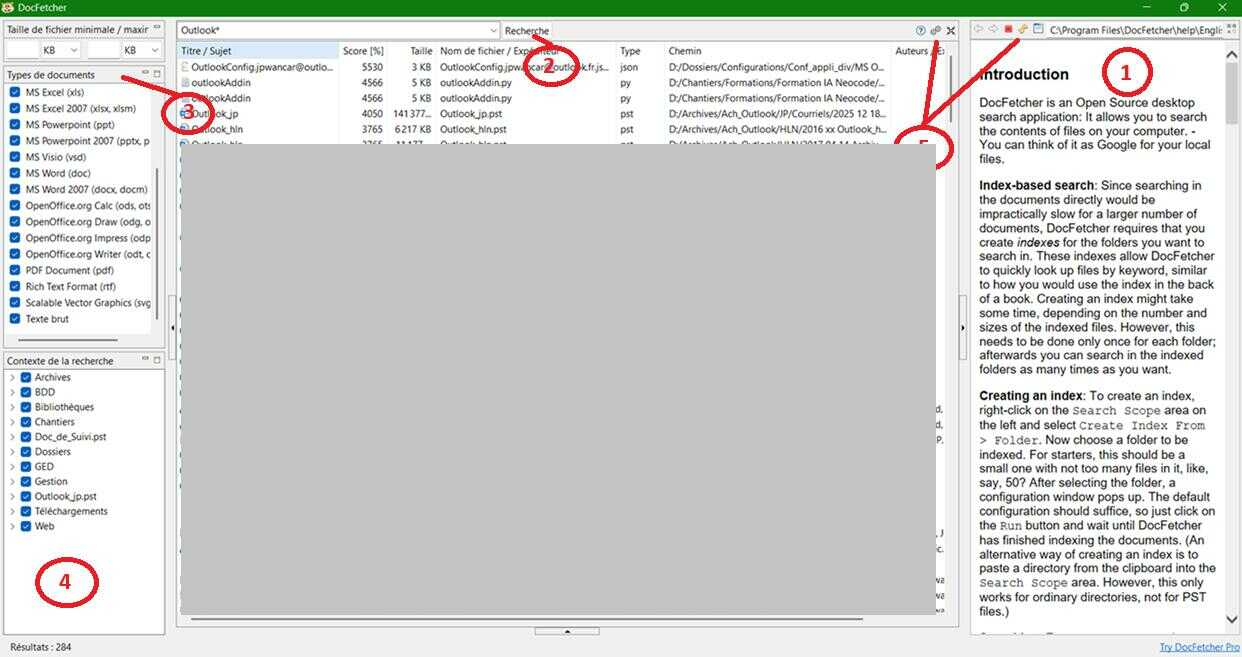
Au premier démarrage, DocFetcher affiche un écran d'accueil avec un didacticiel. L'interface principale est divisée en quatre zones :
- Zone Emplacement Rôle
- Barre de recherche Haut de fenêtre Saisir vos mots-clés
- Panneau de gauche Gauche Filtres : dossiers indexés, types de fichiers, taille, dates
- Liste des résultats Centre-haut Fichiers correspondants avec score de pertinence
- Panneau d'aperçu Centre-bas Contenu du fichier sélectionné avec mots surlignés
Zones de l’interface
La zone centrale affiche les fichiers trouvés lors de la recherche.
• Zone 1 – Affiche l’aide, on peut aussi afficher à la place l’aperçu du fichier sélectionné de la zone centrale.
• Zone 2 – Entrer ici les éléments recherchés (possibilité d’utiliser des « jokers »).
• Zone 3 – Cocher le type de fichier recherché. On peut préciser une taille mini et une taille mai.
• Zone 4 – Répertoires que vous avez indexés. Cocher les dossiers dans lesquels la recherche sera effectuée.
• Zone 5 – Ces icones donnent accès à l’aide, les paramètres, l’affichage,…
Icône système : DocFetcher se minimise dans la barre de notification. Sur Linux avec GNOME, une extension peut être nécessaire pour afficher l'icône système.
4. Créer un index de documents
L'indexation est une étape fondamentale : DocFetcher analyse le contenu de vos fichiers et crée une base de données interne pour accélérer les recherches futures.
Procédure
• Dans le menu, allez dans Fichier → Créer un index depuis… ou faites un clic droit sur « Portée de recherche » dans le panneau gauche.
• Sélectionnez le dossier à indexer (ex : Documents, Projets, etc.).
• Configurez les options d'indexation selon vos besoins (voir tableau ci-dessous).
• Cliquez sur Exécuter. Pour > 50 000 fichiers, l'indexation peut prendre plusieurs minutes.
Option Description
- Indexer les archives ZIP/7z : Permet de rechercher dans les fichiers compressés
- Surveillance des fichiers : Met à jour l'index automatiquement
- Profondeur de récursion : Nombre de sous-dossiers à explorer (0 = illimité)
- Extensions à exclure : Ex : .tmp, .log pour les ignorer
Important : Évitez les dossiers système. N'indexez pas C:\Windows ou /usr car cela ralentirait l'indexation et polluerait les résultats. Ciblez uniquement les dossiers personnels.
Formats de fichiers supportés : PDF · DOC/DOCX · XLS/XLSX · PPT/PPTX · ODT/ODS/ODP · HTML/XML · TXT/CSV · RTF · ZIP/7z/RAR · EPUB · MP3 (métadonnées) .PSP (Outlook).
5. Effectuer des recherches
Tapez votre requête dans la barre de recherche et appuyez sur Entrée. Les résultats s'affichent avec un score de pertinence. Cliquez sur un fichier pour voir l'aperçu.
Exemples de syntaxe de recherche (Apache Lucene)
- mot1 mot2 rapport budget : Documents contenant les deux mots
- "phrase exacte" "compte rendu" : Phrase exacte
- mot1 OR mot2 facture OR devis : L'un ou l'autre
- NOT mot contrat NOT modèle : Exclure un terme
- mot* compt* Wildcard : Reherche comptable, comptabilité, …
- mot~ rapport~ : Recherche floue (approximation)
- champ:valeur filename:facture : Rechercher dans un champ précis
Filtres disponibles
• Portée de recherche : cochez/décochez les dossiers indexés pour limiter la recherche.
• Type de fichier : filtrez par extension (PDF, Word, etc.).
• Taille : définissez une taille minimale et maximale.
• Date de modification : limitez la recherche à une période donnée.
6. Fonctionnalités avancées
- Surveillance en temps réel : Quand la surveillance est activée sur un dossier, DocFetcher détecte automatiquement les fichiers ajoutés, modifiés ou supprimés et met l'index à jour sans relancer une indexation manuelle
- Mode démon / Accès via navigateur : DocFetcher peut fonctionner en mode démon (headless) et exposer une interface web accessible depuis un navigateur. Utile pour une utilisation sur serveur Linux : java -jar DocFetcher.jar --daemon. Puis ouvrez http://localhost:8080 dans votre navigateur
- Gestion de plusieurs index : Vous pouvez créer autant d'index que nécessaire : un par projet, par client, par thématique. Chaque index est indépendant et peut être activé/désactivé dans le panneau gauche
- Export des résultats : Faites un clic droit sur la liste des résultats pour exporter la liste des fichiers trouvés en CSV ou copier les chemins dans le presse-papier
Préférences (Outils → Préférences)
- Langue de l'interface : Choisir parmi une vingtaine de langues dont le français
- Démarrage automatique : Lancer DocFetcher au démarrage du système
- Couleur de surbrillance : Personnaliser la couleur des mots-clés dans l'aperçu
- Navigateur d'aperçu : Choisir le moteur de rendu pour les fichiers HTML
7. Raccourcis clavier
- Lancer une recherche : Entrée
- Aller à la barre de recherche : Ctrl + F
- Ouvrir le dossier du fichier : Ctrl + Maj + O
- Créer un nouvel index : Ctrl + N
- Mettre à jour tous les index : F5
- Effacer la recherche : Échap
- Ouvrir les préférences : Ctrl + ,
- Quitter l'application : Ctrl + Q
8. Conseils & bonnes pratiques
- Indexation par petits dossiers : Plutôt que d'indexer l'intégralité de votre disque, créez plusieurs index ciblés (Documents, Projets, Archives). Cela vous permettra de rechercher dans un périmètre précis et de maintenir des index plus légers
- Nommage cohérent des fichiers : DocFetcher indexe aussi les noms de fichiers. En combinant la recherche full-text avec un nommage cohérent (dates, projets, clients), vous trouverez vos documents encore plus rapidement
- Reconstruire l'index si nécessaire : Si les résultats semblent incohérents, faites un clic droit sur l'index dans le panneau gauche et choisissez « Reconstruire l'index ». L'opération garantit un index propre
- Important : Indexation de fichiers Outlook : Si vous indexez des fichiers Outlook il est possible qu’à l’ouverture de Outlook un message indique que le fichier ne peut être lu ou ouvert car déjà utilisé. Dans ce cas, selon votre installation 2 cas peuvent se présenter :
-
• Il faudra arrêter manuellement DocFetcher qui tourne en arrière-plan. Ouvrir le gestionnaire de tâches, Sélectionner « Processus », rechercher DocFecher, faire un clic droit et sélectionner « Fin de tâche ». Dans « Applications de démarrage » du gestionnaire de tâches vous pouvez également désactiver le démarrage automatique de DocFetcher le cas échéant. L’indexation se mettra à jour lorsque vous démarrerez DocFetcher.
• Il faudra arrêter manuellement le service correspondant de Docfetcher qui tourne en arrière-plan (lancer la console des services ou taper services.msc dans une invite de commande en mode administrateur).
-
- Emplacement des index : Les index sont stockés dans un sous-dossier indexes/ du répertoire d'installation. Sur Linux, ils se trouvent dans ~/.docfetcher/indexes/. Vous pouvez les sauvegarder pour les réutiliser après une réinstallation.
- Site officiel de DocFetcher : https://docfetcher.sourceforge.io/fr/