



Facile à utiliser, Win11Debloat permet d'alléger Windows. En quelques clics, Il peut supprimer les applications préinstallées inutiles, désactiver la télémétrie, supprimer les éléments d'interface intrusifs et plus encore.

0. Vidéo
Chapitrage de la vidéo :
- 00:00 Générique et introduction
- 01:54 Point de restauration
- 02:55 Lancer le script
- 03:20 Autoriser les scripts PowerShell
- 05:42 Mode par défaut
- 07:56 Mode sans désinstallation
- 08:36 Mode "tout contrôler"
- 10:19 Vérifier
- 11:01 Remettre le mode sécurité "Restricted"
- 11:25 Fin générique
1. Introduction
Win11Debloat est un script PowerShell open source conçu pour nettoyer Windows 11 et Windows 10. Cet outil permet de :
- Supprimer les applications préinstallées (appelées bloatware)
- Désactiver la télémétrie et la collecte de données
- Retirer certains éléments intrusifs de l'interface
- Désactiver les publicités et suggestions Windows
- Supprimer Bing, Cortana et Copilot de Windows Search
- Désactiver Windows Recall et les fonctionnalités IA
A noter :
- Win11Debloat améliore principalement l'expérience utilisateur, pas forcément les performances brutes
- Les gains de performance sont plus visibles sur les machines qui ont des ressources limitées
- Le plus grand bénéfice est un système plus propre, moins encombré et plus respectueux de la vie privée
- Malgré son nom, Win11Debloat fonctionne aussi sur Windows 10.
- Win11Debloat ne touche pas à Windows Defender ni aux fonctionnalités de sécurité essentielles.
- Quasiment toutes les modifications sont réversibles
2. Prérequis et précautions
2.1 Configuration requise
- Windows 11 ou Windows 10
- PowerShell qui est déjà installé par défaut sur Windows
- Disposer des droits administrateurs
2.2 Mesures de sécurité recommandées
- Créer un point de restauration système :
Bien que Win11Debloat soir sûr, on n’est jamais à l’abri d’un incident ou d’une erreur de manipulation, aussi comme avant toute action modifiant le système il est prudent et recommandé de faire un point de restauration afin de pouvoir faire un retour arrière en cas de problème. Win11Debload tentera de faire un point de réparation s’il n’en trouve pas de récent. Il vaut quand même mieux d’en faire un soi-même pour plus de sécurité. Pour cela :
Rechercher "Créer un point de restauration" dans le menu Démarrer et créer un point avant d'exécuter le script.
- Sauvegarder ses fichiers importants :
Même si Win11Debloat ne touche pas aux fichiers personnels, une sauvegarde des données personnelles est toujours prudente.
- Mettre à jour App Installer :
Ouvrez le Microsoft Store et mettez à jour "App Installer" avant de commencer.
3. Méthodes d'installation
Il existe trois méthodes principales pour utiliser Win11Debloat. Chacune a ses avantages, le choix de la méthode dépend surtout de son niveau de confort avec PowerShell.
3.1 Méthode Rapide (la plus simple)
Cette méthode télécharge et exécute automatiquement le script en une seule commande.
- Ouvrir PowerShell en tant qu'administrateur :
Faites un clic droit sur le bouton Démarrer et sélectionnez "Terminal (Admin)" ou "Windows PowerShell (Admin)".
- Copier et exécuter la commande suivante :
& ([scriptblock]::Create((irm "https://win11debloat.raphi.re/")))
- Appuyer sur Entrée
Le script se téléchargera automatiquement dans %temp%/Win11Debloat et s'ouvrira dans une nouvelle fenêtre PowerShell.
Important : Win11Debloat peut s’exécuter sans erreur apparente, mais parfois on pourra constater que certaines modifications ne sont pas appliquées (certaines applications non désinstallées, paramètres non modifiés comme par exemple l’explorateur ne démarre pas sur 'Ce PC', mode sombre non activé, ...).
Cela peut se produire quand on utilise la méthode rapide avec le script : & ([scriptblock]::Create((irm "https://win11debloat.raphi.re/"))). Ce script peut s'exécuter SANS erreur visible même si PowerShell bloque certaines parties du script. C'est ce qu'on appelle un "échec silencieux". Pour éviter ceci voir le § 9 : Résolution des problèmes d'exécution.
3.2 Méthode standard (téléchargement manuel)
Cette méthode permet de conserver les fichiers localement et de les examiner avant exécution.
- Télécharger le fichier ZIP : Aller sur le site Github à l’adresse https://github.com/Raphire/Win11Debloat et cliquer sur "Code" puis "Download ZIP".
- Extraire le fichier ZIP : Faire un clic droit sur le fichier téléchargé et choisir "Extraire tout...".
- Lancer le script : Double-cliquer sur le fichier bat dans le dossier extrait.
- Accepter l'avertissement de sécurité : Cliquer sur "Plus d'informations" puis "Exécuter quand même", et confirmer l'UAC en cliquant sur "Oui".
3.3 Méthode avancée (PowerShell direct)
Cette méthode offre le plus de contrôle et est recommandée pour les utilisateurs avancés.
- Télécharger et extraire le ZIP (comme dans la méthode 3.2)
- Ouvrir PowerShell en tant qu'administrateur
- Naviguer vers le dossier extrait :
cd "C:\Chemin\Vers\Win11Debloat"
- Autoriser l'exécution du script (pour cette session uniquement) :
Set-ExecutionPolicy Unrestricted -Scope Process
- Exécuter le script :
.\Win11Debloat.ps1
- Réactiver la protection des scripts pour plus de sécurité (voir §9) :
Set-ExecutionPolicy Restricted
4. Modes d'utilisation
Une fois le script lancé, un menu (en anglais) avec plusieurs options s’affiche. Voici les trois modes principaux proposés :
4.1 Mode par défaut (default mode)
Recommandé pour la plupart des utilisateurs, ce mode applique un ensemble de modifications prédéfinies considérées comme bénéfiques pour la majorité des utilisateurs.
Pour l'utiliser :
- Tapez 1 et appuyez sur Entrée
- Lisez attentivement la liste des modifications qui seront appliquées
- Appuyez sur Entrée pour confirmer
Ce mode désactive/supprime :
- La télémétrie et les données de diagnostic
- Le suivi du lancement d'applications et les publicités ciblées
- Les conseils, suggestions et publicités dans le menu Démarrer
- Bing Web Search et Cortana dans la recherche Windows
- Microsoft Copilot
- Les widgets et l'icône de chat dans la barre des tâches
- Diverses applications préinstallées (bloatware)
4.2 Mode personnalisé (custom mode)
Ce mode est destiné aux utilisateurs qui désirent avoir un contrôle total. Ce mode vous pose des questions détaillées sur chaque catégorie de modifications.
Pour l'utiliser :
- Tapez 2 et appuyez sur Entrée
Le script vous demandera ces choix :
- Suppression d'applications : Choisissez les applications à supprimer
- Épinglages du menu Démarrer : Supprimer les épinglages par défaut
- Télémétrie : Désactiver la collecte de données
- Fonctionnalités Bing/Cortana : Supprimer de la recherche
- Copilot : Désactiver complètement
- Widgets : Supprimer de la barre des tâches
- Edge : Désactiver les suggestions et publicités
- Et bien d'autres options...
Important : Vos choix sont sauvegardés dans le fichier SavedSettings pour une réutilisation ultérieure.
4.3 Mode Suppression d'Applications (App Removal Mode)
Ce mode supprime uniquement des applications spécifiques. Il réalise exclusivement la désinstallation d'applications. Pour l'utiliser :
- Tapez 3 et appuyez sur Entrée
- Sélectionnez les applications que vous souhaitez supprimer
5. Configuration et contrôle
5.1 Personnaliser la liste des applications
Vous pouvez contrôler précisément quelles applications seront supprimées en modifiant le fichier AppsList.txt.
- Ouvrir le fichier :
Naviguez vers le dossier Win11Debloat et ouvrez AppsList.txt avec le Bloc-notes.
- Modifier la liste :
Chaque ligne contient le nom d'une application. Pour empêcher sa suppression, ajoutez un # au début de la ligne.
Exemple :
Microsoft.ZuneMusic # Cette app sera supprimée
# Microsoft.WindowsCalculator # Cette app sera conservée
- Sauvegarder le fichier
- Lancer le script - vos modifications seront prises en compte
5.2 Utilisation de paramètres en ligne de commande
Pour automatiser l'exécution ou l'intégrer dans des scripts, vous pouvez utiliser des paramètres.
Paramètres disponibles :
- -RunDefaults : Applique les paramètres par défaut sans demander de confirmation
- -Silent : Exécute le script sans afficher de messages interactifs
- -RunWin11Defaults : Applique les paramètres optimisés pour Windows 11
- -RevertChanges : Annule les modifications précédentes
Exemple d'utilisation :
.\Win11Debloat.ps1 -RunDefaults -Silent
5.3 Contrôler ce qui est modifié
Le script fournit plusieurs moyens de vérifier ce qui sera fait avant de l'appliquer :
- Aperçu détaillé : Avant de confirmer, le script affiche toujours une liste complète des modifications qui seront appliquées.
- Mode personnalisé : Utilisez le Mode 2 pour approuver chaque catégorie de modifications individuellement.
- Code source ouvert : Tous les scripts sont disponibles sur GitHub et peuvent être examinés avant utilisation.
6. Annuler des modifications
Presque toutes les modifications effectuées par Win11Debloat peuvent être annulées.
6.1 Annulation automatique via le script
La méthode la plus simple pour annuler les modifications :
- Relancer Win11Debloat comme vous l'avez fait initialement
- Utiliser le paramètre -RevertChanges
.\Win11Debloat.ps1 -RevertChanges
6.2 Annulation manuelle via les fichiers de base de registre
Le dossier Win11Debloat contient un sous-dossier Regfiles > Undo avec des fichiers .reg pour annuler des modifications spécifiques.
- Naviguez vers Win11Debloat\Regfiles\Undo
- Double-cliquez sur le fichier .reg correspondant à la modification que vous voulez annuler
- Confirmez en cliquant sur "Oui" dans l'invite
6.3 Réinstaller des applications
La plupart des applications supprimées peuvent être réinstallées :
- Via le Microsoft Store : Recherchez l'application et réinstallez-la
- Via PowerShell : Utilisez des commandes Get-AppxPackage pour les applications système
6.4 Point de restauration système
Si vous avez créé un point de restauration (recommandé), vous pouvez restaurer complètement votre système :
- Recherchez "Créer un point de restauration" dans le menu Démarrer
- Cliquez sur "Restauration du système..."
- Choisissez le point de restauration créé avant Win11Debloat
- Suivez les instructions pour restaurer
7. Conseils et bonnes pratiques
7.1 Avant l'exécution
- TOUJOURS créer un point de restauration
- Fermer toutes les applications importantes
- Lire attentivement ce qui sera supprimé/modifié avant de confirmer
7.2 Choix du mode
- Première utilisation : Commencer par le Mode par Défaut (1) pour une configuration équilibrée
- Utilisateurs avancés : Le Mode Personnalisé (2) offre un contrôle granulaire
- Applications uniquement : Mode 3 pour juste nettoyer les apps
7.3 Après l'exécution
- Redémarrer l’ordinateur pour que tous les changements prennent effet
- Vérifier que toutes les applications essentielles fonctionnent
- Tester le menu Démarrer et la barre des tâches
- Noter si certaines applications manquent, les réinstaller-les si nécessaire
7.4 Mises à jour Windows
Important : Les mises à jour de Windows (notamment les mises à jour majeures) peuvent réinstaller certaines applications ou réactiver des fonctionnalités.
- Après chaque grosse mise à jour Windows, vérifier le système
- Réexécuter Win11Debloat si nécessaire
- Les paramètres personnalisés sont sauvegardés et peuvent être réappliqués rapidement
8. Ressources utiles
- GitHub officiel : https://github.com/Raphire/Win11Debloat
- Wiki du projet : https://github.com/Raphire/Win11Debloat/wiki
- Site officiel : https://win11debloat.com
- Signaler un problème : https://github.com/Raphire/Win11Debloat/issues
9. Résolution des problèmes d'Exécution
Pourquoi certaines modifications ne s'appliquent pas et comment y remédier
9.1 - Le Problème des Échecs Silencieux
Symptôme : Vous avez exécuté Win11Debloat sans erreur apparente, mais certaines modifications ne sont pas appliquées (applications non désinstallées, paramètres non modifiés, explorateur ne démarre pas sur 'Ce PC', mode sombre non activé, etc.).
Pourquoi cela se produit-il ?
La méthode rapide utilisée : & ([scriptblock]::Create((irm "https://win11debloat.raphi.re/")))
peut s'exécuter SANS erreur visible même si PowerShell bloque certaines parties du script. C'est ce qu'on appelle un "échec silencieux".
Les causes principales
- Politique d'exécution PowerShell restrictive : Même si la commande irm (Invoke-RestMethod) peut télécharger et exécuter le script initial, les sous-scripts ou fonctions internes peuvent être bloqués.
- Privilèges insuffisants : Certaines modifications de registre nécessitent des droits administrateurs complets que la méthode rapide n'obtient pas toujours correctement.
- Mode par défaut limité : Le mode par défaut n'inclut PAS toutes les modifications possibles. Des tweaks comme 'démarrer sur Ce PC' ou 'activer le mode sombre' sont des options FACULTATIVES du mode personnalisé.
- Absence de feedback : PowerShell peut échouer à modifier le registre ou supprimer des apps sans afficher d'erreur à l'écran.
9.2 - Diagnostic : Vérifier la Politique d'Exécution
IMPORTANT : La politique d'exécution PowerShell est la cause principale des échecs silencieux.
Vérifier la politique actuelle
Ouvrez PowerShell (pas forcément en admin) et tapez : Get-ExecutionPolicy
Pour autoriser l'exécution des scripts PowerShell, il faut modifier la politique de sécurité appliquée en termes d'exécution des scripts.
6 modes de sécurité différents existent :
- Restricted : Cette valeur par défaut empêche l'exécution de scripts.
- AllSigned : Exige la signature numérique par un éditeur de l'ensemble des scripts.
- RemoteSigned : Requiert la signature numérique par un éditeur des scripts.
- Unrestricted : Exécute tous les scripts y compris ceux non signés téléchargés sur internet.
- Bypass : Pas de blocage, tout sera exécuté sans avertissement.
- Undefined : Supprime la stratégie d'exécution en cours sauf si elle est définie par une stratégie de groupe.
Pour pouvoir exécuter des scripts il faut impérativement modifier la politique de sécurité, choisir pour Win11Debloat le mode Unrestricted pour pouvoir exécuter les scripts.
- Utiliser la commande suivante (en mode administrateur) : Set-ExecutionPolicy Unrestricted
- Vérifier que ce mode est actif avec la commande : Get-ExecutionPolicy
- Après la fin du traitement Win11Debloat ne pas oublier de faire cette commande (en mode administrateur) : Set-ExecutionPolicy Restricted
- Vérifier en lançant la commande Get-ExecutionPolicy qu’elle affiche bien Unrestricted. Ce mode apporte plus de sécurité car il peut empêcher l’exécution d’un script malveillant éventuel.
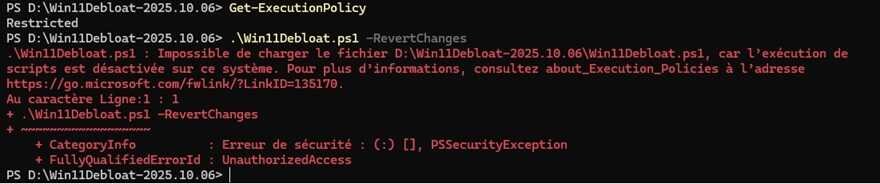
En résumé si on a fait un set-ExecutionPolicy restricted, le script lancé avec la méthode "& ([scriptblock]::Create((irm "https://win11debloat.raphi.re/")))", ne va pas exécuter certaines actions et ne va pas signaler d'erreur. Par contre si on lance le script directement avec un invite PowerShell on aura un message qui ressemblera à celui-ci :
10. Liste des principales possibilités de Win11Debloat
Le script inclut également de nombreuses fonctionnalités comme la prise en charge du mode Audit de Windows, la possibilité d'appliquer des modifications aux autres utilisateurs Windows et la possibilité d'exécuter le script sans intervention de l'utilisateur.
- Supprime ou remplace toutes les applications épinglées au menu Démarrer pour l'utilisateur actuel, ou pour tous les utilisateurs (existants et nouveaux). (Windows 11 uniquement)
- Télémétrie, suivi et contenu suggéré
- Désactive la télémétrie, les données de diagnostic, l'historique d'activité, le suivi du lancement d'applications et les publicités ciblées
- Désactive les astuces, les conseils, les suggestions et les publicités dans Windows.
- Désactive les publicités, les suggestions et le flux d'actualités MSN dans Microsoft Edge.
- Désactive l'option d'arrière-plan du Bureau « Windows Spotlight ».
Recherche Web Bing, Copilot et fonctionnalités d'IA
- Désactive et supprime la recherche Web Bing, Bing AI et Cortana de la recherche Windows.
- Désactive et supprime Microsoft Copilot.
- Désactive Windows Recall. (Windows 11 uniquement)
- Désactive Click to Do et l'outil d'analyse de texte et d'image par IA. (Windows 11 uniquement)
- Désactive les fonctionnalités d'IA dans Edge. (Windows 11 uniquement)
- Désactive les fonctionnalités d'IA dans Paint. (Windows 11 uniquement)
- Désactive les fonctionnalités d'IA dans le Bloc-notes. (Windows 11 uniquement)
Personnalisation
- Active le mode sombre pour le système et les applications.
- Désactive la transparence, les animations et les effets visuels.
- Désactive l'amélioration de la précision du pointeur (ou accélération de la souris).
- Désactive le raccourci clavier des touches rémanentes. (Windows 11 uniquement)
- Restaure l'ancien menu contextuel de Windows 10. (Windows 11 uniquement)
- Masque les options « Inclure dans la bibliothèque », « Donner accès à » et « Partager » du menu contextuel. (Windows 10 uniquement)
- Modifie l'emplacement d'ouverture par défaut de l'Explorateur de fichiers.
- Affiche les fichiers, dossiers et lecteurs cachés.
- Affiche les extensions des fichiers dont le type est connu.
- Masque la section Accueil ou Galerie du volet de navigation de l'Explorateur de fichiers. (Windows 11 uniquement)
- Masque les objets 3D, le dossier Musique ou OneDrive du volet de navigation de l'Explorateur de fichiers. (Windows 10 uniquement)
- Masque les entrées de lecteurs amovibles en double du volet de navigation de l'Explorateur de fichiers, afin de ne conserver que l'entrée sous « Ce PC ».
Barre des tâches
- Aligne les icônes de la barre des tâches à gauche. (Windows 11 uniquement)
- Permet de choisir le mode combiné pour les boutons et les étiquettes de la barre des tâches. (Windows 11 uniquement)
- Permet de choisir l'affichage des icônes d'applications dans la barre des tâches lors de l'utilisation de plusieurs écrans. (Windows 11 uniquement)
- Masque ou modifie l'icône/le champ de recherche dans la barre des tâches. (Windows 11 uniquement)
- Masque le bouton d'affichage des tâches dans la barre des tâches. (Windows 11 uniquement)
- Désactive les widgets dans la barre des tâches et sur l'écran de verrouillage.
- Masque l'icône de conversation instantanée dans la barre des tâches. (Windows 10 uniquement)
- Active l'option « Fin de tâche » dans le menu contextuel de la barre des tâches. (Windows 11 uniquement)
- Active le comportement « Dernier clic actif » dans la zone des applications de la barre des tâches. Cela permet de cliquer plusieurs fois sur l'icône d'une application dans la barre des tâches pour basculer entre les fenêtres ouvertes de cette application.
Démarrer
- Désactive la section « Recommandations » dans le menu Démarrer. (Windows 11 uniquement)
- Désactive l'intégration des appareils mobiles Phone Link dans le menu Démarrer. (Windows 11 uniquement)
Autres
- Désactive l'enregistrement des jeux/de l'écran Xbox ; cela empêche également l'affichage des fenêtres contextuelles de jeu.
- Désactive le démarrage rapide pour garantir un arrêt complet.
- Désactive la connectivité réseau pendant la veille moderne pour réduire la consommation de la batterie. (Windows 11 uniquement)
- Possibilité d'appliquer les modifications à un autre utilisateur que celui actuellement connecté.
- Mode Sysprep pour appliquer les modifications au profil utilisateur par défaut de Windows. Ces modifications seront ensuite automatiquement appliquées à tous les nouveaux utilisateurs.
Modifications inclues dans le mode par défaut
- Supprimer la sélection par défaut d’applications (ou votre sélection personnalisée).
- Désactiver la télémétrie, les données de diagnostic, l’historique d’activité, le suivi de lancement des applications et la publicité ciblée.
- Désactiver les astuces, conseils, suggestions et publicités dans Windows.
- Désactiver les publicités, suggestions et le flux MSN dans Microsoft Edge.
- Désactiver et supprimer Bing Web Search, Bing AI et Cortana de la recherche Windows.
- Désactiver et supprimer Microsoft Copilot.
- Désactiver Windows Recall (Windows 11 uniquement).
- Désactiver Click to Do (outil d’analyse IA texte/image) (Windows 11 uniquement).
- Désactiver Fast Startup pour garantir un arrêt complet.
- Désactiver la connectivité réseau en veille moderne pour réduire la consommation batterie (Windows 11 uniquement).
- Afficher les extensions de fichiers pour les types connus.
- Masquer le dossier Objets 3D sous « Ce PC » (Windows 10 uniquement).
- Désactiver les widgets sur la barre des tâches et l’écran de verrouillage.
- Masquer l’icône Chat (meet now) sur Windows 10.
Applications supprimées par défaut
Applications Microsoft
- Clipchamp (Éditeur vidéo Microsoft)
- 3DBuilder (Logiciel 3D basique)
- 549981C3F5F10 (Cortana, abandonné)
- BingFinance (Actualités/finance via Bing, abandonné)
- BingFoodAndDrink (Recettes et actualités cuisine via Bing, abandonné)
- BingHealthAndFitness (Suivi/actualités santé via Bing, abandonné)
- BingNews (Agrégateur d’actualités Bing, remplacé par Microsoft News/Start)
- BingSports (Actualités/scores sport via Bing, abandonné)
- BingTranslator (Traduction Bing)
- BingTravel (Voyage via Bing, abandonné)
- BingWeather (Météo Bing)
- Copilot (Assistant IA intégré à Windows)
- Getstarted (Guide de démarrage Windows, non désinstallable sur Windows 11)
- Messaging (Messagerie, largement déprécié)
- Microsoft3DViewer (Visionneuse 3D)
- MicrosoftJournal (Prise de notes pour stylet)
- MicrosoftOfficeHub (Hub des apps Office / précurseur de Microsoft 365)
- MicrosoftPowerBIForWindows (Client Power BI)
- MicrosoftSolitaireCollection (Jeux de solitaire)
- MicrosoftStickyNotes (Pense-bêtes, déprécié et remplacé par OneNote)
- MixedReality.Portal (Portail Réalité Mixte Windows)
- NetworkSpeedTest (Test de vitesse Internet)
- News (Agrégateur d’actualités, remplace Bing News et fait partie de Microsoft Start)
- Office.OneNote (OneNote UWP)
- Office.Sway (App de présentations)
- OneConnect (Gestion opérateur mobile, remplacé par Mobile Plans)
- PowerAutomateDesktop (Automatisation de bureau)
- Print3D (Préparation impression 3D)
- SkypeApp (Skype UWP)
- Todos (To-Do / gestion de tâches)
- Windows.DevHome (Tableau de bord développeur, non pris en charge)
- WindowsAlarms (Alarmes & Horloge)
- WindowsFeedbackHub (Commentaires Windows)
- WindowsMaps (Cartes)
- WindowsSoundRecorder (Enregistreur vocal)
- XboxApp (Ancienne app console compagnon Xbox, non prise en charge)
- ZuneVideo (Films & TV, rebrandé « Films et TV »)
- MicrosoftFamily (Application Sécurité Famille)
- QuickAssist (Assistance rapide)
- MicrosoftTeams (Ancienne app Teams personnelle, version Microsoft Store)
- MSTeams (Nouvelle app Teams, Travail/École ou Personnel)
Applications tierces
- ACGMediaPlayer
- ActiproSoftwareLLC
- AdobePhotoshopExpress
- com.Amazon
- PrimeVideo
- Asphalt8Airborne
- AutodeskSketchBook
- CaesarsSlotsFreeCasino
- COOKINGFEVER
- CyberLinkMediaSuiteEssentials
- DisneyMagicKingdoms
- Disney
- DrawboardPDF
- Duolingo-LearnLanguagesforFree
- EclipseManager
- FarmVille2CountryEscape
- fitbit
- HiddenCity
- HULUPLUS
- iHeartRadio
- com.BubbleWitch3Saga
- com.CandyCrushSaga
- com.CandyCrushSodaSaga
- LinkedInforWindows
- MarchofEmpires
- Netflix
- NYTCrossword
- OneCalendar
- PandoraMediaInc
- PhototasticCollage
- PicsArt-PhotoStudio
- Plex
- PolarrPhotoEditorAcademicEdition
- Royal Revolt
- Shazam
- LiveWallpaper
- SlingTV
- Spotify
- TikTok
- TuneInRadio
- Viber
- WinZipUniversal
- Wunderlist
Applications non supprimées par défaut
Ces applications ne seront pas supprimées par Win11Debloat
- Edge (Navigateur Edge, supprimable uniquement dans l’EEE)
- GetHelp (Requis par certains dépanneurs Windows 11)
- MSPaint (Paint 3D)
- OutlookForWindows (Nouvelle app Courrier)
- OneDrive (OneDrive grand public)
- Paint (Paint classique)
- People (Requis et inclus avec Mail & Calendrier)
- RemoteDesktop
- ScreenSketch (Outil Capture d’écran / Snipping Tool)
- Whiteboard (Préinstallé sur appareils tactiles/stylet)
- Windows.Photos
- WindowsCalculator
- WindowsCamera
- WindowsNotepad
- windowscommunicationsapps (Mail & Calendrier)
- WindowsStore (Microsoft Store — attention : ne peut pas être réinstallé si supprimé !)
- WindowsTerminal (Terminal Windows, par défaut sous Windows 11)
- YourPhone (Phone Link)
- Xbox.TCUI (Composant UI, le supprimer peut casser Store/Photos/jeux)
- ZuneMusic (Lecteur multimédia moderne)
- CrossDevice (Intégration téléphone dans l’Explorateur, Caméra, etc.)
Jeux (Gaming related apps)
- GamingApp (App Xbox moderne, requise pour installer certains jeux)
- XboxGameOverlay (Overlay Xbox, requis pour certains jeux)
- XboxGamingOverlay (Overlay Xbox, requis pour certains jeux)
- XboxIdentityProvider (Cadre d’identification Xbox, requis pour certains jeux)
- XboxSpeechToTextOverlay (Peut être requis pour certains jeux — ne peut pas être réinstallé)
Applications HP (préinstallées sur certains PC HP)
- HPAIExperienceCenter
- HPConnectedMusic
- HPConnectedPhotopoweredbySnapfish
- HPDesktopSupportUtilities
- HPEasyClean
- HPFileViewer
- HPJumpStarts
- HPPCHardwareDiagnosticsWindows
- HPPowerManager
- HPPrinterControl
- HPPrivacySettings
- HPQuickDrop
- HPQuickTouch
- HPRegistration
- HPSupportAssistant
- HPSureShieldAI
- HPSystemInformation
- HPWelcome
- HPWorkWell
- myHP
11. Conclusion
Win11Debloat est un outil puissant et sûr pour reprendre le contrôle de votre installation Windows. En supprimant les applications inutiles, en désactivant la télémétrie et en éliminant les publicités intrusives, vous obtenez un système plus propre et plus respectueux de votre vie privée.
Points clés à retenir :
- Créez toujours un point de restauration avant
- Commencez par le Mode par Défaut si vous débutez
- Lisez attentivement ce qui sera modifié avant de confirmer
- Les modifications sont presque toutes réversibles
- Vous pourrez réexécuter le script après les mises à jour Windows
N'hésitez pas à expérimenter avec les différents modes et options. Win11Debloat vous donne les outils pour faire de Windows votre Windows, tel que vous le souhaitez.