



Si vous constatez des instabilités de Windows, des applications qui ne se lancent plus (comme le Microsoft Store), des mises à jour qui échouent, ou des comportements anormaux du système, il est probable que des fichiers système et le magasin de composants Windows soient endommagés.

Cet document montre comment utiliser les outils natifs de Windows SFC et DISM pour réparer et dépanner un Windows 10 ou un Windows 11 et donne des solutions en cas d’échec de ces deux outils. Cela est de nature à éviter une réinstallation complète de Windows et d’effacer ses applications ses paramétrages et ses données personnelles.
Note : ce document remplace deux autres de ce site qui ont été supprimés: "Réparer Windows10 avec DISM" et "Réparer Windows10 quand SFC et DISM ont échoué".
Les outils SFC et DISM sont complémentaires et doivent être utilisés ensemble (voir §3.5 en fin d’article les différences entre DISM et SFC).
- SFC (System File Checker) vérifie et répare les fichiers et dossiers système de Windows situés dans le répertoire C:\Windows\System32, etc.) et il utilise comme source le magasin de composants (WinSxS).
- DISM (Deployment Imaging and Servicing Management) est un outil puissant apparu sur Windows 7 et continuellement amélioré pour Windows 8, Windows 10 et Windows 11. Il permet de réparer les fichiers système du magasin des composants Windows (dossier WinSxS).
Le dossier WinSxS est particulièrement important pour la stabilité de Windows. Si des packages ou fichiers sont endommagés, Windows peut devenir instable avec des plantages, des blocages d'applications, ou des difficultés à effectuer les mises à jour (erreurs Windows Update, etc.).
1. Méthode standard de réparation
1.1 - Préparation
Avant de démarrer, il est fortement conseillé de créer un point de restauration système pour pouvoir revenir en arrière en cas de problème voir « Restauration et points de restauration Windows ».
Étape 1 : Vérification avec SFC
- Lancez l'invite de commandes en mode administrateur (clic droit sur le menu Démarrer > Windows PowerShell (admin) ou Terminal Windows (admin) selon votre version)
- Tapez la commande suivante : sfc /scannow
- Attendez que l'analyse se termine (cela peut durer jusqu'à 30 minutes)
- À la fin de l'analyse, trois résultats sont possibles :
- Aucun problème détecté : La protection des ressources Windows n'a détecté aucun problème d'intégrité
- Problèmes réparés : La protection des ressources Windows a trouvé des fichiers endommagés et a pu les réparer
- Problèmes non réparés : La protection des ressources Windows a trouvé des fichiers endommagés mais n'a pas pu les réparer → passez à l'étape suivante
Étape 2 : Réparation avec DISM
Si SFC n'a pas pu réparer les fichiers, c'est que le magasin de composants (la source) est lui-même corrompu. DISM va télécharger les fichiers nécessaires depuis Windows Update pour restaurer le magasin.
Important : Une connexion Internet active est nécessaire pour cette étape.
Dans l'invite de commandes (toujours en mode administrateur), tapez : Dism /Online /Cleanup-Image /RestoreHealth
Attendez la fin de l'opération (environ 15 à 30 minutes). Le processus peut sembler bloqué à 20% pendant un moment, c'est normal. Si cette commande échoue, essayez d'abord : Dism /Online /Cleanup-Image /StartComponentCleanup
Puis relancez la commande RestoreHealth.
Étape 3 : Vérification finale
Si le résultat affiché est « La restauration a été effectuée. L'opération a réussi », relancez SFC une dernière fois : sfc /scannow
Cette fois, SFC devrait pouvoir réparer tous les fichiers. Redémarrez votre ordinateur pour finaliser les réparations.
2. Options avancées de DISM
L'outil DISM dispose de plusieurs commandes pour diagnostiquer et réparer le système. Les fichiers journaux sont enregistrés dans :
C:\Windows\Logs\CBS\CBS.log C:\Windows\Logs\DISM\Dism.log
2.1 Vérification rapide (/CheckHealth)
Cette commande vérifie rapidement si l'image a été signalée comme corrompue. C'est un test rapide qui ne fait pas de réparation.
Dism /Online /Cleanup-Image /CheckHealth
2.2 Analyse approfondie (/ScanHealth)
Cette commande analyse l'image pour détecter les corruptions du magasin de composants. Elle ne répare pas mais enregistre les problèmes dans le fichier journal. Durée : 5 à 10 minutes.
Dism /Online /Cleanup-Image /ScanHealth
2.3 Réparation avec source locale
Si Windows Update ne fonctionne pas ou si vous préférez utiliser une source locale, vous pouvez spécifier un fichier install.wim ou install.esd depuis un DVD ou une ISO de Windows.
Avec un fichier install.wim : Dism /Online /Cleanup-Image /RestoreHealth /Source:wim:D:\sources\install.wim:1 /limitaccess
Avec un fichier install.esd : Dism /Online /Cleanup-Image /RestoreHealth /Source:ESD:E:\Sources\Install.esd:1 /limitaccess
- Où Source est le chemin d’accès de win ou ESD.
- L'option /limitaccess empêche DISM d'utiliser Windows Update et force l'utilisation de la source locale uniquement.
3. Solution manuelle : remplacement de fichiers
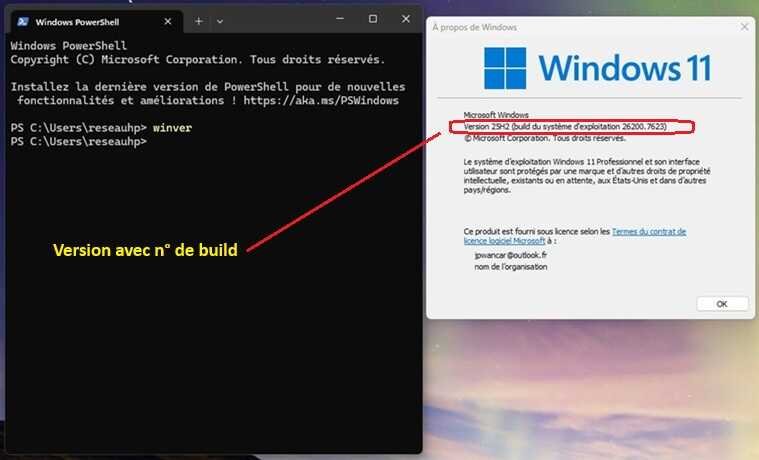
Si toutes les méthodes précédentes ont échoué (par exemple si Windows Update est lui-même corrompu), il reste une solution manuelle consistant à remplacer les fichiers corrompus par des fichiers sains récupérés sur un autre PC ayant exactement la même version de Windows (y compris le n° de build).
3.1 Identifier les fichiers corrompus
- Ouvrez le fichier CBS.log situé dans C:\Windows\Logs\CBS\
- Dans le Bloc-notes, utilisez Édition > Rechercher et cherchez le mot « cannot »
- Pour chaque fichier corrompu, notez les deux lignes importantes :
- La ligne contenant « Cannot repair member file »
- La ligne suivante commençant par « Hashes for file member » (qui contient le chemin complet)
Exemple : Cannot repair member file Amd64\CNBJ2530.DPB of prncacla.inf Hashes for file member \SystemRoot\WinSxS\Amd64_prncacla.inf_31bf3856ad364e35_6.4.5402.17410_none_95dd5540d57f8c01\Amd64\CNBJ2530.DPB
Note : SystemRoot est une variable d'environnement qui correspond généralement à C:\Windows
3.2 Récupérer des fichiers sains
- Trouvez un autre PC avec exactement la même version de Windows (avec le même numéro de build). Pour vérifier la version, tapez winver dans l'invite de commandes
- Copiez les fichiers sains depuis ce PC sur une clé USB (par exemple dans F:\Reparation\)
3.3 Remplacer les fichiers corrompus
Pour remplacer les fichiers système, vous devez d'abord en prendre possession et obtenir les droits nécessaires. Utilisez les commandes suivantes dans l'invite de commandes en mode administrateur :
- Prendre possession du fichier : takeown /f "Chemin_complet_du_fichier"
- Obtenir un accès complet : icacls "Chemin_complet_du_fichier" /grant Nom_utilisateur:F
- Copier le fichier sain : copy "Chemin_fichier_sain" "Chemin_fichier_corrompu"
Exemple complet :
takeown /f "C:\Windows\WinSxS\Amd64_prncacla.inf_31bf3856ad364e35_6.4.5402.17410_none_95dd5540d57f8c01\Amd64\CNBJ2530.DPB" icacls "C:\Windows\WinSxS\Amd64_prncacla.inf_31bf3856ad364e35_6.4.5402.17410_none_95dd5540d57f8c01\Amd64\CNBJ2530.DPB" /grant Jean-Patrick:F copy "F:\Reparation\CNBJ2530.DPB" "C:\Windows\WinSxS\Amd64_prncacla.inf_31bf3856ad364e35_6.4.5402.17410_none_95dd5540d57f8c01\Amd64\CNBJ2530.DPB"
Important : Remplacez « Nom_utilisateur » par votre nom d'utilisateur Windows (visible dans Panneau de configuration > Comptes d'utilisateurs).
Résumé de la procédure
- Commencez par SFC : Lancez sfc /scannow en mode administrateur
- Si SFC échoue, utilisez DISM : Lancez Dism /Online /Cleanup-Image /RestoreHealth
- Si DISM échoue : Essayez StartComponentCleanup puis relancez RestoreHealth
- Redémarrez votre ordinateur
- Relancez SFC pour finaliser les réparations
- En dernier recours : Utilisez la méthode manuelle de remplacement de fichiers
3.4 Outils complémentaires
DISM++ : Il existe un outil tiers non-Microsoft appelé DISM++ qui offre une interface graphique pour ces opérations de maintenance. Bien qu'il ne soit pas officiel, il est apprécié par de nombreux techniciens pour sa facilité d'utilisation (voir https://clinfo.fr/fr/telechargements/download/8-outils/12-dism ).
- Compatibilité : Ces procédures fonctionnent sur Windows 10 et Windows. Les commandes sont identiques sur les deux systèmes.
- Documentation Microsoft : Pour plus d'informations détaillées, consultez la documentation officielle de Microsoft sur l'outil DISM à l'adresse : https://learn.microsoft.com/en-us/windows-hardware/manufacture/desktop/what-is-dism?view=windows-11
- Attention : Faites toujours preuve de prudence lors de la manipulation de fichiers système. En cas de doute, consultez un professionnel de l'informatique ou créez une sauvegarde complète avant toute intervention.
3.5 SFC et DISM des rôles différents mais complémentaires
SFC (System File Checker) :
- Vérifie et répare les fichiers système de Windows (dans C:\Windows\System32, etc.)
- Utilise comme source le magasin de composants (WinSxS)
- Rapide et efficace si le magasin est sain
DISM :
- Vérifie et répare le magasin de composants lui-même (WinSxS)
- Télécharge les fichiers de remplacement depuis Windows Update ou une source externe
- Répare la "source" que SFC utilise
Pourquoi les deux sont nécessaires
- Le magasin WinSxS est une bibliothèque de référence
- Les fichiers système sont « en circulation » et utilisés parWindows
- DISM va réparer les fichiers qui sont dans la bibliothèque de référence
- SFC = compare les fichiers utilisés par Windows avec ceux de la bibliothèque et les remplace si nécessaire
Ainsi, si la bibliothèque (WinSxS) est corrompue, SFC ne peut pas travailler correctement car il risque de remplacer des fichiers corrompus depuis une source corrompue.
L'ordre correct d'utilisation est donc :
- De commencer par SFC car si le magasin est sain, SFC réparera directement, d’où un gain de temps
- D’utiliser DISM si SFC échoue car dans ce cas le magasin (bibliothèque de référence) est probablement corrompu. Il faut alors utiliser DISM pour le réparer
- De relancer SFC , car maintenant que DISM a réparé le magasin, SFC peut faire son travail
SFC n'est donc pas obsolète et cette confusion vient probablement du fait que DISM est plus récent et très puissant et que certains pensent à tort que DISM "remplace" SFC. Microsoft maintient toujours activement SFC dans Windows 11.
- DISM ne peut pas remplacer SFC car ils n'opèrent pas au même niveau. DISM répare le magasin, SFC répare les fichiers système. Ce sont deux couches différentes.
- DISM répare le magasin WinSxS mais ne vérifie pas automatiquement tous les fichiers système en place
- SFC fait la vérification fichier par fichier des composants système actifs
- Même après DISM, SFC reste indispensable pour appliquer les réparations aux fichiers système
La méthode décrite dans cet article (SFC → DISM → SFC) reste la meilleure pratique recommandée par Microsoft en 2026.