



La vidéo jointe est une visite guidée de Linux pour les utilisateurs de Windows, elle montre l'installation et l'utilisation basique d'une distribution Linux. L'article associé détaille plusieurs concepts de Linux.
Visite guidée de Linux pour les utilisateurs de Windows
Utilisez l'index de l'article pour accéder au chapitre indiqué ou les boutons "Suivant/Précédent".

0 - Vidéo
Chapitrage de la vidéo :
- 00:00 Générique et introduction
- 00:31 Télécharger Linux Mint
- 02:12 Créer une clé USB de démarrage
- 04:22 Démmarer sur la clé USB (BIOS/UEFI)
- 05:19 Installer Linux Mint
- 11:26 Premiers réglages de base
- 16:02 L'interface et Gestionnaire de mise à jour
18:28 Exploration du menu - 21:45 La Logithèque : installer/désinstaller
- 24:34 Le gestionaire de fichiers
- 26:32 Raccourcis et applets
- 28:35 Firefox navigateur par défaut
- 29:03 Outil de sauvegarde
- 32:52 Autres paramétrages,thèmes
- 34:18 Fin et générique
Lien cités dans la vidéo :
Articles utiles :
- Créer une clé USB démarrable avec Rufus
- Accéder au BIOS ou l'UEFI et à l'ordre de démarrage
- Virtualiser Linux sous Windows
- Tester et installer Linux Mint Cinnamon sur un PC
- Tutoriel Linux pour débutants
1 - Caractéristiques de Linux
1.1 - Les distributions Linux
Contrairement à Windows où il n'existe qu'une seule version développée par Microsoft, Linux fonctionne différemment. Le cœur du système (le "noyau" Linux) est gratuit et libre d'utilisation. Différentes organisations ont donc créé leurs propres "versions complètes" de systèmes d'exploitation basés sur ce noyau : ce sont les distributions.
Chaque distribution propose Linux avec :
- Une sélection de logiciels préinstallés
- Un installateur différent
- Une philosophie d'utilisation particulière
Par exemple, les principales distributions réputées pour débuter sont :
- Ubuntu : la plus populaire, très accessible pour les débutants, avec beaucoup de documentation
- Linux Mint : basée sur Ubuntu, avec une interface qui rappelle Windows
- Fedora : moderne et stable, utilisée par beaucoup de développeurs
- Debian : très stable, la "mère" d'Ubuntu
Elles font toutes tourner les mêmes logiciels, c'est surtout l'expérience d'installation et l'interface qui changent.
1.2 - Les différents bureaux (environnements de bureau)
Sur Windows, vous avez un seul bureau avec le menu Démarrer, la barre des tâches, etc. Sur Linux, vous pouvez choisir votre environnement de bureau - c'est comme pouvoir changer complètement l'apparence et le fonctionnement de Windows.
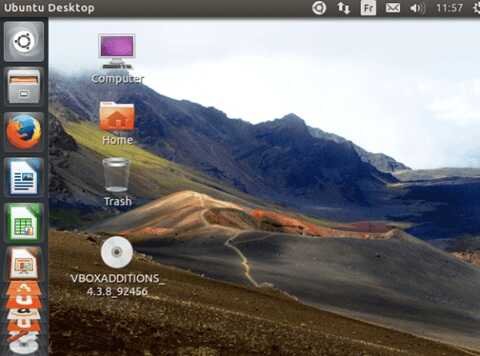
Les principaux environnements :
- GNOME : moderne et épuré, interface tactile, utilisé par Ubuntu. Ressemble un peu à macOS
- KDE Plasma : très personnalisable, riche en fonctionnalités, look moderne. Le plus proche de Windows
- XFCE : léger et rapide, parfait pour les vieux ordinateurs, interface classique
- Cinnamon : utilisé par Linux Mint, vraiment conçu pour ressembler à Windows
On peut installer plusieurs bureaux sur la même distribution et choisir au démarrage.
2 - Les systèmes issus d'UNIX et les distributions Linux
2.1 - UNIX, l'ancêtre de tous
UNIX a été créé dans les années 1970 chez Bell Labs (AT&T). C'est le système d'exploitation qui a inspiré presque tout ce qui existe aujourd'hui.
Deux grandes familles en découlent : les systèmes de type UNIX qui sont les dérivés directs du code original et les systèmes UNIX-like qui sont inspirés d'UNIX mais réécrits, comme Linux.
2.2 - Les systèmes de type UNIX
BSD - Berkeley Software Distribution
- Origine : Développé à l'université de Berkeley dans les années 1970-80, basé sur le code UNIX original.
- Particularité : Code complètement libre après des batailles juridiques dans les années 90.
FreeBSD
- Description : Le plus populaire des BSD, orienté serveurs et performance.
- Points forts :
- Extrêmement stable et fiable
- Performance réseau exceptionnelle
- Documentation exhaustive
- Licence permissive (BSD License) : vous pouvez faire ce que vous voulez du code, même en faire un produit commercial
- Utilisé par :
- Netflix (pour ses serveurs de streaming)
- WhatsApp (infrastructure backend)
- PlayStation 3, 4 et 5 (le système est basé sur FreeBSD)
- Juniper Networks (équipements réseau)
- Différences avec Linux :
- Système complet développé comme un tout cohérent (noyau + outils)
- Moins de matériel supporté
- Plus orienté serveur que desktop
- Gestionnaire de paquets : pkg
Public cible : Administrateurs système, entreprises cherchant stabilité et performance.
OpenBSD
- Description : Le BSD obsédé par la sécurité.
- Points forts :
- Sécurité maximale (audit de code constant)
- Cryptographie intégrée (OpenSSH vient d'ici !)
- Code propre et minimaliste
- "Secure by default" (sécurisé par défaut)
- Devise : "Only two remote holes in the default install, in a heck of a long time!" (seulement 2 failles de sécurité à distance en installation par défaut depuis très longtemps)
- Utilisé par :
- Pare-feu et routeurs critiques
- Infrastructures bancaires
- Serveurs sensibles
- Particularité : Nouvelle version tous les 6 mois, avec un nouveau thème musical à chaque fois !
- Différences avec Linux :
- Moins de fonctionnalités, mais ce qui existe est ultra-sécurisé
- Moins de pilotes matériel (sécurité d'abord)
- Documentation légendaire (les "man pages" les plus complètes)
- Public cible : Experts en sécurité, infrastructures critiques.
NetBSD
- Description : Le BSD portable, fonctionne sur tout.
- Devise : "Of course it runs NetBSD!" (Bien sûr que ça fait tourner NetBSD !)
- Points forts :
- Supporte le plus d'architectures matérielles (plus de 50 !)
- Fonctionne du grille-pain connecté au superordinateur
- Code extrêmement propre et portable
- Utilisé par :
- Systèmes embarqués
- Vieux matériel
- Architectures exotiques
- Différences avec Linux :
- Moins connu mais extrêmement versatile
- Idéal pour les systèmes embarqués et l'expérimentation
- Public cible : Développeurs, chercheurs, passionnés de vieux matériel.
DragonFly BSD
- Description : Fork de FreeBSD créé en 2003, focalisé sur le multiprocessing.
- Points forts :
- Architecture innovante pour machines multi-cœurs
- Système de fichiers HAMMER2 (très performant)
- Expérimental mais ambitieux
- Public cible : Chercheurs, passionnés de systèmes d'exploitation.
macOS (Darwin)
- Description : Le système d'Apple est basé sur BSD (FreeBSD et NetBSD principalement) avec le noyau XNU (hybride BSD/Mach).
- Points forts :
- Interface graphique premium
- UNIX certifié (respecte les standards POSIX)
- Sous le capot : un vrai UNIX avec terminal Bash/Zsh
- Différences :
- Propriétaire (code partiellement ouvert avec Darwin)
- Interface complètement différente des autres UNIX
- Ne fonctionne que sur matériel Apple
Solaris / illumos
Solaris (Oracle)
- Description : L'UNIX commercial historique de Sun Microsystems (racheté par Oracle).
- Points forts :
- ZFS (système de fichiers révolutionnaire)
- DTrace (outil de diagnostic avancé)
- Zones (conteneurs avant Docker)
- Fiabilité légendaire
- Utilisé par : Grandes entreprises, banques, secteur critique (en déclin).
illumos
- Description : Fork open-source de Solaris créé en 2010 quand Oracle a fermé OpenSolaris.
- Distributions basées sur illumos :
- OpenIndiana : continuation d'OpenSolaris
- OmniOS : pour serveurs et stockage
- SmartOS : pour virtualisation et cloud (utilisé par Joyent)
- Public cible : Experts systèmes, infrastructure de stockage.
2.3 - Linux - Le géant UNIX-like
Différence fondamentale : Linux n'est PAS un UNIX. C'est une réimplémentation d'UNIX créée from scratch par Linus Torvalds en 1991.
Pourquoi Linux a gagné :
- Licence GPL (libre et protégé)
- Support matériel exceptionnel
- Énorme communauté
- Adaptable à tous les usages
2.4 - Les distributions Linux généralistes
Ces distributions sont faites pour tous les usages : bureau, serveur, développement.
2.4.1 - La famille Debian
Debian
- Description : La distribution "mère" stable et éthique.
- Points forts :
- Stabilité légendaire
- Plus de 50 000 paquets
- Communauté pure (pas d'entreprise derrière)
- Contrat social strict (logiciel 100% libre par défaut)
- Points faibles :
- Logiciels parfois anciens (priorité à la stabilité)
- Installation moins guidée
- Versions :
- Stable : pour serveurs et production
- Testing : pour desktop (bon compromis)
- Unstable (Sid) : pour développeurs courageux
- Gestionnaire de paquets : APT (.deb)
- Public cible : Administrateurs, puristes du libre, serveurs.
Ubuntu
- Description : La distribution Linux la plus populaire, basée sur Debian.
- Créateur : Canonical (entreprise de Mark Shuttleworth)
- Points forts :
- Très facile pour débutants
- Énorme communauté et documentation
- Support matériel excellent
- Support commercial disponible
- Nouvelle version tous les 6 mois
- Versions LTS (Long Term Support) tous les 2 ans avec 5 ans de support
- Variantes officielles :
- Ubuntu Desktop : version standard avec GNOME
- Ubuntu Server : pour serveurs
- Kubuntu : avec KDE Plasma
- Xubuntu : avec XFCE (léger)
- Lubuntu : avec LXQt (ultra-léger)
- Ubuntu MATE : avec MATE (classique)
- Ubuntu Budgie : avec Budgie (élégant)
- Points faibles :
- Snap (controversé, certains le détestent)
- Télémétrie par défaut (désactivable)
- Quelques choix commerciaux discutables
- Public cible : Débutants, développeurs, entreprises.
Linux Mint
- Description : Basée sur Ubuntu, mais "corrigée" selon les puristes.
- Points forts :
- Interface familière pour venant de Windows
- Pas de Snap par défaut
- Pas de télémétrie
- Codecs multimédia préinstallés
- Très stable et soignée
- Variantes :
- Cinnamon : interface moderne type Windows
- MATE : classique et léger
- XFCE : très léger
- Public cible : Débutants venant de Windows, ceux qui n'aiment pas les choix d'Ubuntu.
Pop!_OS
- Description : Créée par System76 (fabricant de PC Linux).
- Points forts :
- Optimisée pour les gamers et créateurs
- Excellent support NVIDIA
- Tiling window manager intégré
- Design moderne
- Gestion automatique des pilotes
- Public cible : Gamers, créateurs de contenu, développeurs.
elementary OS
- Description : L'Ubuntu qui veut ressembler à macOS.
- Points forts :
- Design magnifique et cohérent
- Interface intuitive (Pantheon)
- AppCenter avec applications payantes (soutien aux devs)
- Expérience utilisateur soignée
- Points faibles :
- Moins de personnalisation
- Parfois trop verrouillé
- Public cible : Utilisateurs cherchant beauté et simplicité.
Zorin OS
- Description : Spécialement conçue pour remplacer Windows.
- Points forts :
- Interface type Windows très convaincante
- Versions Pro avec layouts multiples (Windows 11, macOS, etc.)
- Parfaite pour migrer depuis Windows
- Wine préconfiguré pour applications Windows
- Public cible : Entreprises et particuliers quittant Windows.
2.4.2 - La famille Red Hat
Fedora
- Description : Distribution communautaire sponsorisée par Red Hat.
- Points forts :
- Toujours à la pointe (technologies récentes)
- Innovations testées ici avant d'aller dans RHEL
- Très stable malgré les nouveautés
- Excellente pour développeurs
- Nouvelle version tous les 6 mois
- Points faibles :
- Cycle de vie court (13 mois)
- Parfois trop récent peut causer bugs
- Variantes :
- Fedora Workstation : desktop avec GNOME
- Fedora Server : pour serveurs
- Fedora Spins : KDE, XFCE, LXDE, etc.
- Fedora Silverblue : immutable (système non-modifiable, apps en conteneurs)
- Gestionnaire de paquets : DNF (.rpm)
- Public cible : Développeurs, early adopters, enthousiastes.
Red Hat Enterprise Linux (RHEL)
- Description : La distribution commerciale pour entreprises.
- Points forts :
- Support commercial officiel
- Stabilité maximale
- Certifications
- 10+ ans de support
- Standard dans les grandes entreprises
- Points faibles :
- Payant (par abonnement)
- Logiciels plus anciens (stabilité prioritaire)
- Public cible : Entreprises, datacenters, secteur critique.
AlmaLinux & Rocky Linux
- Description : Clones gratuits de RHEL créés après que CentOS soit devenu CentOS Stream.
- Points forts :
- 100% compatible RHEL
- Gratuit et open-source
- Support communautaire fort
- Alternative parfaite à CentOS
- Différence entre les deux :
- Rocky Linux : créé par le fondateur original de CentOS
- AlmaLinux : sponsorisé par CloudLinux
- Public cible : Serveurs, ceux qui veulent RHEL sans payer.
CentOS Stream
- Description : Version "rolling" (mise à jour continue du système d’exploitation) entre Fedora et RHEL.
- Changement controversé : Avant c'était un clone de RHEL, maintenant c'est un terrain de test pour RHEL.
- Public cible : Développeurs voulant voir ce qui viendra dans RHEL.
Arch Linux et dérivées
Arch Linux
- Description : Distribution minimaliste "do-it-yourself".
- Philosophie : Simplicité, élégance, contrôle total. Vous construisez votre système.
- Points forts :
- Rolling release (toujours à jour, pas de version)
- ArchWiki (meilleure documentation Linux)
- AUR (Arch User Repository) : 80 000+ paquets communautaires
- Extrêmement personnalisable
- Vous apprenez énormément
- Points faibles :
- Installation en ligne de commande (intimidante)
- Peut casser si mal configuré
- Demande de l'entretien
- Gestionnaire de paquets : Pacman
- Public cible : Utilisateurs avancés, ceux qui veulent comprendre et contrôler.
Manjaro
- Description : Arch Linux rendu accessible.
- Points forts :
- Installation graphique facile
- Accès à l'AUR
- Rolling release mais plus stable qu'Arch
- Plusieurs environnements de bureau préconfigurés
- Gestion des pilotes automatique
- Points faibles :
- Parfois critiqué pour retarder les mises à jour (mais c'est pour stabiliser)
- Quelques controverses passées
- Public cible : Ceux qui veulent Arch sans la complexité.
EndeavourOS
Description : Arch Linux avec un installateur, mais plus proche de l'original que Manjaro.
- Points forts :
- Installation simple mais reste "pure Arch"
- Très proche d'Arch vanilla
- Communauté accueillante
- Public cible : Transition entre Manjaro et Arch pure.
Garuda Linux
- Description : Arch Linux pour gamers et power users.
- Points forts :
- Optimisations gaming pré-appliquées
- Environnements de bureau magnifiques
- Btrfs avec snapshots automatiques
- Performance maximale
- Public cible : Gamers sur Linux, utilisateurs cherchant performance.
openSUSE
openSUSE Tumbleweed
- Description : Rolling release stable et testée.
- Points forts :
- Rolling mais avec tests automatisés (openQA)
- YaST (outil de configuration graphique puissant)
- Btrfs et snapshots par défaut
- Très stable pour une rolling
- Public cible : Ceux qui veulent du rolling stable.
openSUSE Leap
- Description : Version stable basée sur SUSE Enterprise.
- Points forts :
- Extrêmement stable
- Compatible avec SUSE Enterprise
- Support long
- Public cible : Serveurs, workstations professionnelles.
Gentoo
- Description : La distribution pour ceux qui compilent tout.
- Philosophie : Optimisation maximale en compilant chaque paquet pour votre machine spécifique.
- Points forts :
- Performance maximale possible
- Contrôle absolu sur chaque composant
- Portage (gestionnaire de paquets par sources)
- Très éducatif
- Points faibles :
- Installation très longue (des heures de compilation)
- Complexe
- Demande une machine puissante
- Public cible : Experts, puristes de la performance.
Slackware
- Description : La plus ancienne distribution encore active (1993).
- Philosophie : Simplicité, stabilité, UNIX-like au maximum.
- Points forts :
- Ultra-stable
- Philosophie KISS (Keep It Simple, Stupid)
- Respecte les standards UNIX
- Points faibles :
- Très peu d'outils automatiques
- Gestion manuelle de presque tout
- Pas de résolution automatique des dépendances
- Public cible : Vétérans UNIX, puristes, administrateurs old-school.
2.5 - Les distributions Linux spécialisées
2.5.1 - Pour la sécurité et le pentest
Kali Linux
- Description : LA distribution pour hackers éthiques et tests de sécurité.
- Créateur : Offensive Security
- Contenu : 600+ outils de sécurité préinstallés
- Outils célèbres :
- Metasploit (framework d'exploitation)
- Nmap (scan réseau)
- Wireshark (analyse de paquets)
- Burp Suite (test d'applications web)
- John the Ripper (cassage de mots de passe)
- Basée sur : Debian
- Public cible : Pentesteurs, chercheurs en sécurité, ethical hackers. (Attention : outils à n’utiliser que sur ses propres systèmes ou avec autorisation !).
Parrot Security OS
- Description : Alternative à Kali, plus légère et orientée anonymat.
- Points forts :
- Plus léger que Kali
- Outils d'anonymat intégrés (Tor, AnonSurf)
- Peut servir de système quotidien
- Interface plus jolie
- Public cible : Pentest + utilisation quotidienne.
BlackArch Linux
- Description : 2800+ outils de sécurité (record !).
- Basée sur : Arch Linux
- Particularité : Peut être installé sur Arch existant
- Public cible : Experts en sécurité voulant TOUS les outils.
2.5.2 - Pour l'anonymat et la vie privée
Tails (The Amnesic Incognito Live System)
- Description : Système live (USB/DVD) qui ne laisse aucune trace.
- Points forts :
- Démarre depuis une clé USB
- Tout passe par Tor
- Ne touche jamais au disque dur
- RAM effacée à l'extinction
- Utilisé par Edward Snowden et journalistes
- Basée sur : Debian
- Usage : Navigation anonyme, communication sensible, activisme. Important : ne protège pas de tout et demande des précautions supplémentaires.
Whonix
- Description : Système en deux VM pour anonymat maximal.
- Fonctionnement :
- Gateway VM (passe tout par Tor)
- Workstation VM (isolée, tout passe par Gateway)
- Avantage : Même si la Workstation est compromise, l'IP réelle reste cachée.
- Public cible : Journalistes, activistes, whistleblowers.
Qubes OS
- Description : Sécurité par isolation avec de multiples VM.
- Fonctionnement : Chaque tâche dans une VM séparée (travail, perso, navigation risquée, etc.)
- Points forts :
- Sécurité maximale par compartimentage
- Recommandé par Edward Snowden
- Points faibles :
- Demande beaucoup de RAM (16 Go minimum)
- Courbe d'apprentissage raide
- Public cible : Paranoïaques (dans le bon sens !), journalistes d'investigation.
2.5.3 - Pour le multimédia et la création
Ubuntu Studio
- Description : Ubuntu pour créateurs audio/vidéo/graphique.
- Contenu :
- Logiciels de création audio (Ardour, Audacity)
- Vidéo (Kdenlive, Blender)
- Graphisme (GIMP, Inkscape, Krita)
- Noyau low-latency pour audio pro
- Public cible : Musiciens, vidéastes, graphistes.
AV Linux
- Description : Distribution spécialisée audio/vidéo pro.
- Points forts :
- Optimisée pour performance audio
- Tous les outils pros préinstallés
- Configuration parfaite pour studios
- Public cible : Professionnels audio/vidéo.
2.5.4 - Pour les jeux
SteamOS
- Description : Système de Valve pour Steam Deck et gaming.
- Basée sur : Arch Linux
- Points forts :
- Optimisée pour gaming
- Proton intégré (jouer aux jeux Windows)
- Interface console
- Public cible : Gamers, Steam Deck.
Bazzite
- Description : Fedora immutable optimisée pour gaming.
- Points forts :
- Drivers NVIDIA/AMD préinstallés
- Optimisations gaming
- Système immutable (plus stable)
- Public cible : Gamers cherchant stabilité.
2.5.5 - Pour l'éducation
Edubuntu
- Description : Ubuntu pour écoles.
- Contenu : Logiciels éducatifs pour tous âges.
- Public cible : Écoles, enfants, enseignants.
2.5.6 - Pour les vieux PC
Puppy Linux
- Description : Distribution ultra-légère (300 Mo).
- Points forts :
- Fonctionne entièrement en RAM
- Démarre sur n'importe quoi
- Parfait pour récupérer des données
- Public cible : Vieux ordinateurs, dépannage.
antiX
- Description : Distribution sans systemd, ultra-légère.
- Basée sur : Debian
- Points forts :
- Fonctionne sur des PC de 256 Mo RAM
- Très rapide
Tiny Core Linux
- Description : La plus petite distribution (11 Mo !).
- Particularité : Système minimal, vous ajoutez ce dont vous avez besoin.
- Public cible : Embedded, expérimentation.
2.5.7 - Pour serveurs
Proxmox VE
- Description : Distribution pour virtualisation et conteneurs.
- Basée sur : Debian
- Points forts :
- Interface web de gestion
- Supporte KVM et LXC
- Cluster et haute disponibilité
- Public cible : Homelabs, entreprises, datacenters.
TrueNAS (anciennement FreeNAS)
- Description : NAS (stockage réseau) basé sur FreeBSD.
- Points forts :
- ZFS intégré
- Interface web complète
- Plugins et jail
- Public cible : Stockage réseau domestique/entreprise.
2.6 - Distributions spécialisées diverses
Raspberry Pi OS
- Description : Debian optimisée pour Raspberry Pi.
- Public cible : Projets Raspberry Pi, IoT, domotique.
Alpine Linux
- Description : Distribution ultra-minimaliste pour conteneurs.
- Points forts :
- 5 Mo seulement
- Parfaite pour Docker
- Très sécurisée (musl libc)
- Utilisée par : Conteneurs Docker, routeurs, embedded.
Clear Linux
- Description : Distribution d'Intel optimisée pour performance.
- Points forts :
- Optimisations Intel
- Performance maximale
- Public cible : Workstations haute performance, serveurs Intel.
NixOS
- Description : Distribution avec gestion déclarative.
- Particularité : Tout le système est défini dans un fichier de configuration. Reproductible à l'identique.
- Points forts :
- Rollback instantané
- Configuration déclarative
- Pas de "dependency hell"
- Points faibles : Courbe d'apprentissage verticale
- Public cible : DevOps, développeurs avancés.
2.7 - Tableau récapitulatif simplifié des distributions
Systèmes UNIX
|
Système |
Type |
Usage principal |
|
FreeBSD |
BSD |
Serveurs, Netflix, PlayStation |
|
OpenBSD |
BSD |
Sécurité maximale, pare-feu |
|
NetBSD |
BSD |
Portabilité, embarqué |
|
macOS |
BSD/Mach |
Desktop Apple |
|
Solaris/illumos |
UNIX |
Entreprises, stockage |
Linux - Débutants
|
Distribution |
Basée sur |
Pourquoi |
|
Linux Mint |
Ubuntu/Debian |
Le plus proche de Windows |
|
Ubuntu |
Debian |
Le plus populaire |
|
Pop!_OS |
Ubuntu |
Gamers, créateurs |
|
Zorin OS |
Ubuntu |
Migration depuis Windows |
Linux - Intermédiaires
|
Distribution |
Basée sur |
Pourquoi |
|
Fedora |
Red Hat |
Technologies récentes |
|
Manjaro |
Arch |
Arch facile |
|
openSUSE |
Indépendant |
Stable et puissant |
Linux - Avancés
|
Distribution |
Basée sur |
Pourquoi |
|
Arch Linux |
Indépendant |
Contrôle total |
|
Gentoo |
Indépendant |
Performance ultime |
|
NixOS |
Indépendant |
Reproductibilité |
Linux - Spécialisées
|
Distribution |
Usage |
|
Kali Linux |
Pentest, sécurité |
|
Tails |
Anonymat |
|
Ubuntu Studio |
Création multimédia |
|
Proxmox |
Virtualisation |
|
Alpine |
Conteneurs |
2.8 - Comment choisir une distribution
Vous débutez ? → Linux Mint ou Ubuntu
Vous venez de Windows ? → Zorin OS ou Linux Mint
Vous êtes gamer ? → Pop!_OS ou Bazzite
Vous voulez apprendre ? → Arch Linux ou Fedora
Vous voulez la stabilité maximale ? → Debian ou openSUSE Leap
Vous aimez les nouveautés ? → Fedora ou Arch
Vous faites de la sécurité ? → Kali Linux ou Parrot
Vous voulez l'anonymat ? → Tails ou Whonix
Vous avez un vieux PC ? → Puppy Linux ou antiX
Vous montez un serveur ? → Debian, Ubuntu Server, ou AlmaLinux
La diversité est la force de l'écosystème Linux/UNIX. Il y a Toujours une distribution parfaite pour un usage !
3 – Les systèmes de fichiers sur Linux
3.1 – Les principaux systèmes de fichiers
ext4 (Fourth Extended Filesystem)
- Le plus utilisé sur Linux actuellement
- Successeur d'ext3, avec journalisation
- Supporte des fichiers jusqu'à 16 To et des partitions jusqu'à 1 Eo
- Très stable et performant
- Utilise la journalisation pour prévenir la corruption de données
XFS
- Conçu pour les hautes performances
- Excellent pour les gros fichiers et les systèmes avec beaucoup de stockage
- Utilisé par défaut sur Red Hat Enterprise Linux
- Supporte des systèmes de fichiers très volumineux
Btrfs (B-tree File System)
- Système moderne avec des fonctionnalités avancées
- Snapshots, compression à la volée, RAID intégré
- Détection et correction automatique des erreurs
- Encore en développement actif
F2FS (Flash-Friendly File System)
- Optimisé pour les supports flash (SSD, cartes SD)
- Améliore les performances et la durée de vie des SSD
FAT32 / exFAT
- Compatibilité multiplateforme (Windows, Mac, Linux)
- Limité (FAT32 : fichiers de 4 Go max)
- Utile pour les clés USB
NTFS
- Système de fichiers Windows
- Support en lecture/écriture sous Linux (via ntfs-3g)
tmpfs
- Système de fichiers en mémoire RAM
- Très rapide, mais non persistant
- Utilisé pour /tmp ou /run
3.2 - Propriétés des fichiers et répertoires
3.2.1 - Types de fichiers
Sous Linux, tout est fichier. On distingue :
- - : fichier régulier
- d : répertoire (directory)
- l : lien symbolique
- c : périphérique caractère
- b : périphérique bloc
- s : socket
- p : pipe nommé
3.2.2 - Propriétés principales
Droits d'accès (Permissions)
Les droits sont représentés par 10 caractères, par exemple : -rwxr-xr--
- rwx r-x r--
│ │ │ │
│ │ │ └─ Autres (others)
│ │ └────── Groupe (group)
│ └─────────── Propriétaire (owner/user)
└─────────────── Type de fichier
Signification des lettres :
- r (read) : lecture (4)
- w (write) : écriture (2)
- x (execute) : exécution (1)
- - : permission absente
Valeurs numériques (octales) :
- chmod 755 = rwxr-xr-x (7=4+2+1, 5=4+1, 5=4+1)
- chmod 644 = rw-r--r--
- chmod 777 = rwxrwxrwx (tous les droits)
Pour les répertoires :
- r : lister le contenu
- w : créer/supprimer des fichiers dedans
- x : accéder au répertoire (traverser)
Propriétaire et Groupe
Chaque fichier appartient à :
- Un utilisateur (propriétaire)
- Un groupe
ls -l fichier.txt
-rw-r--r-- 1 utilisateur groupe 1024 Oct 14 10:30 fichier.txt
│ │
└───────────┴─ Propriétaire et groupe
Commandes :
- chown utilisateur fichier : changer le propriétaire
- chgrp groupe fichier : changer le groupe
- chown utilisateur:groupe fichier : changer les deux
Bits spéciaux
SUID (Set User ID) - bit 4000
- Sur un fichier exécutable : s'exécute avec les droits du propriétaire
- Exemple : /usr/bin/passwd (permet aux utilisateurs de changer leur mot de passe)
SGID (Set Group ID) - bit 2000
- Sur un fichier : s'exécute avec les droits du groupe
- Sur un répertoire : les nouveaux fichiers héritent du groupe du répertoire
Sticky Bit - bit 1000
- Sur un répertoire : seul le propriétaire peut supprimer ses fichiers
- Exemple : /tmp (tout le monde peut créer, mais pas supprimer les fichiers des autres)
Autres propriétés
Nom du fichier :
- Sensible à la casse (txt ≠ fichier.txt)
- Peut contenir presque tous les caractères (éviter / et le caractère nul)
- Les fichiers commençant par . sont cachés
Métadonnées (inode) :
- Taille du fichier
- Dates : création, modification, dernier accès
- Nombre de liens (hard links)
- Numéro d'inode : identifiant unique du fichier
Attributs étendus :
- lsattr / chattr : attributs spécifiques Linux
- i : immuable (non modifiable, même par root)
- a : append only (ajout uniquement)
- c : compressé automatiquement
4 - Les dépôts Linux
4.1 – Les Dépôts
Sur Windows, vous téléchargez des .exe sur des sites web. Sur Linux, c'est différent et plus sûr.
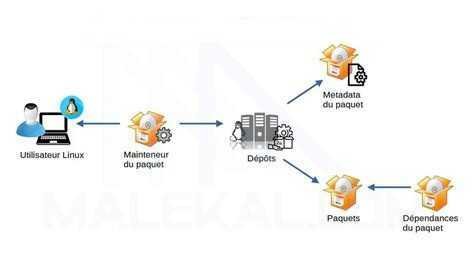
Les dépôts sont des serveurs officiels qui contiennent des milliers de logiciels vérifiés. C'est comme un "magasin d'applications" centralisé (similaire au Microsoft Store, mais avec beaucoup plus de contenu gratuit).
Comment ça marche :
- Vous ouvrez votre gestionnaire de logiciels (une application graphique)
- Vous cherchez un logiciel (exemple : "Firefox", "LibreOffice")
- Vous cliquez sur "Installer"
- Le système télécharge et installe automatiquement depuis les dépôts officiels
Avantages :
- Tout est gratuit et vérifié (pas de virus)
- Les mises à jour de tous vos logiciels se font en un clic
- Pas besoin de chercher des sites web douteux
4.2 - Les paquets système, Snap et Flatpak
Vous vous demandez peut-être pourquoi il existe plusieurs façons d'installer des logiciels. Voici les explications :
- Les paquets système (.deb, .rpm) : c'est la méthode traditionnelle. Les logiciels sont adaptés spécifiquement à votre distribution. Rapides et intégrés, mais nécessitent que les développeurs créent des versions pour chaque distribution.
- Snap (développé par Ubuntu) : des paquets universels qui fonctionnent sur toutes les distributions. Les logiciels sont isolés dans leur propre "bulle" sécurisée. Parfois un peu plus lents au démarrage, mais très pratiques.
- Flatpak : similaire à Snap, c'est également un format universel avec isolation. Préféré par certaines distributions autres qu'Ubuntu. Généralement considéré comme plus ouvert.
En pratique :
- Utilisez d'abord les paquets système via votre gestionnaire de logiciels
- Si un logiciel n'est pas disponible, essayez Flatpak ou Snap
- Tous fonctionnent très bien, c'est surtout une question de préférence
5 - Tout est fichier sous Linux
Cette phrase peut sembler étrange, mais elle reflète une philosophie importante de Linux.
Sous Windows : vous avez des fichiers (documents, photos) et des choses "différentes" comme les disques durs, les imprimantes, les ports USB.
Sous Linux : tous ces éléments sont accessibles comme des fichiers. C'est une façon d'unifier l'accès à tout.
Exemples concrets :
- Votre disque dur : accessible via /dev/sda (un "fichier" spécial)
- Votre clavier : /dev/input/keyboard
- Informations sur votre processeur : lisible dans le fichier /proc/cpuinfo
Pourquoi c'est utile ? Cela permet d'interagir avec tout le système de manière cohérente. Vous pouvez lire des informations système comme vous lisez un document texte. Les développeurs adorent cette simplicité.
En tant qu'utilisateur débutant : vous n'avez pas vraiment besoin de vous en préoccuper au quotidien. Vous utiliserez des interfaces graphiques comme sur Windows. C'est surtout une philosophie technique qui rend Linux puissant pour les experts.
En résumé : Linux offre plus de choix que Windows (distributions, bureaux, formats de paquets), mais une fois installé, l'utilisation quotidienne est très similaire. Vous pouvez naviguer sur le web, éditer des documents, regarder des vidéos exactement comme avant. La différence principale est une plus grande liberté de personnalisation et un système de logiciels centralisé plus sûr.
6 - Les répertoires de Linux
Sur Windows, vous avez l'habitude de voir C:\, Program Files, Users, etc. Linux organise ses dossiers différemment, et cela peut sembler déroutant au début. Voici un guide complet.
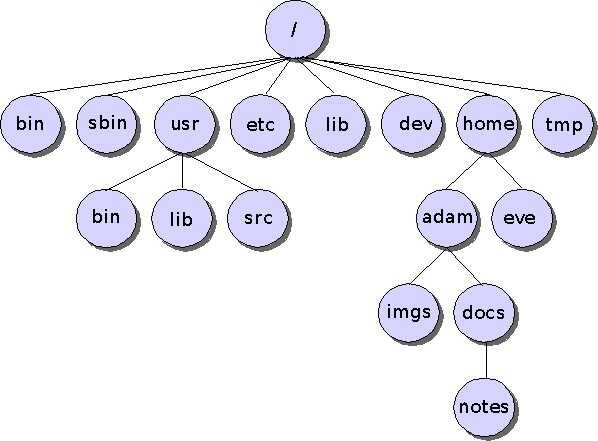
6.1 - La structure en arborescence
Différence majeure avec Windows :
- Windows : plusieurs racines (C:\, D:\, etc.)
- Linux : une seule racine appelée / (slash) et tout part de là
Tous les disques, clés USB, partitions sont "montés" quelque part dans cette arborescence unique.
6.2 - Les répertoires principaux
6.2.1 - / (racine)
Rôle : C'est le sommet de l'arborescence, le point de départ de tout le système de fichiers.
Contenu : Tous les autres répertoires système.
Équivalent Windows : Un peu comme C:\ mais pour tout le système.
6.2.2 - /home
Rôle : Contient les dossiers personnels de tous les utilisateurs.
Contenu : Un sous-dossier par utilisateur. Si vous vous appelez "marie", votre dossier sera /home/marie.
Ce que vous y trouvez :
- Vos documents
- Vos téléchargements
- Vos photos, musique, vidéos
- Vos fichiers de configuration personnels (cachés, commençant par un point)
Équivalent Windows : C:\Users\VotreNom
Important : C'est VOTRE espace. Vous avez tous les droits ici. Le reste du système est protégé.
6.2.3 - /root
Rôle : Le dossier personnel de l'administrateur système (appelé "root").
Contenu : Les fichiers personnels du super-utilisateur.
Attention : Ce n'est PAS la racine /. C'est un dossier séparé pour le compte administrateur.
Équivalent Windows : Un peu comme C:\Users\Administrateur, mais vous n'y accédez normalement jamais.
6.2.4 - /bin
Rôle : Contient les commandes essentielles du système (binaries = exécutables).
Contenu : Les programmes de base nécessaires au fonctionnement du système : ls (lister les fichiers), cp (copier), mv (déplacer), etc.
Pourquoi c'est important : Ces commandes doivent être disponibles même si le reste du système ne fonctionne pas bien.
Équivalent Windows : Un peu comme C:\Windows\System32 pour les commandes de base.
6.2.5 - /sbin
Rôle : Commandes système pour l'administration (system binaries).
Contenu : Programmes réservés à l'administrateur système : gestion des disques, réseau, démarrage.
Exemples : fdisk (partitionnement), iptables (pare-feu), reboot (redémarrage).
En tant qu'utilisateur normal : Vous n'utilisez pas ces commandes directement.
6.2.6 - /usr
Rôle : Contient la majorité des programmes et fichiers utilisateur (Unix System Resources).
Contenu : C'est un répertoire énorme avec plusieurs sous-dossiers importants :
- /usr/bin : La plupart de vos applications (Firefox, LibreOffice, etc.)
- /usr/sbin : Programmes d'administration supplémentaires
- /usr/lib : Bibliothèques partagées (comme les DLL sur Windows)
- /usr/share : Fichiers partagés (icônes, documentation, thèmes)
- /usr/local : Programmes installés manuellement (hors gestionnaire de paquets)
Équivalent Windows : Un mélange de C:\Program Files et C:\Program Files (x86).
6.2.7 - /etc
Rôle : Fichiers de configuration du système (et cetera, ou editable text configuration).
Contenu : Tous les fichiers texte qui configurent votre système et vos programmes.
Exemples importants :
- /etc/fstab : définit quels disques monter au démarrage
- /etc/hosts : correspondances entre noms de domaine et adresses IP
- /etc/apt/sources.list : liste des dépôts (sur Ubuntu/Debian)
- /etc/passwd : informations sur les utilisateurs
Équivalent Windows : Un peu comme le registre Windows, mais en fichiers texte lisibles.
Avantage : Tout est modifiable avec un simple éditeur de texte.
6.2.8 - /var
Rôle : Données variables qui changent pendant le fonctionnement du système (variable).
Contenu :
- /var/log : Tous les fichiers journaux (logs) du système et des applications
- /var/cache : Fichiers temporaires et cache
- /var/tmp : Fichiers temporaires conservés entre les redémarrages
- /var/www : Souvent utilisé pour les sites web (si vous avez un serveur)
- /var/mail : Courrier électronique local
Équivalent Windows : Pas vraiment d'équivalent direct, mélange de plusieurs emplacements.
Pourquoi c'est séparé : Ces données peuvent devenir volumineuses, donc on peut les mettre sur une partition dédiée.
6.2.9 - /tmp
Rôle : Fichiers temporaires (temporary).
Contenu : Fichiers créés temporairement par les programmes.
Particularité : Souvent vidé automatiquement au redémarrage.
Équivalent Windows : C:\Windows\Temp et C:\Users\VotreNom\AppData\Local\Temp.
6.2.10 - /boot
Rôle : Fichiers nécessaires au démarrage de l'ordinateur.
Contenu :
- Le noyau Linux (fichier vmlinuz)
- Le chargeur de démarrage (GRUB)
- Fichiers initramfs (système minimal pour le démarrage)
Important : Ne supprimez jamais rien ici, sinon votre ordinateur ne démarrera plus !
Équivalent Windows : Partition système EFI ou C:\Boot.
6.2.11 - /dev
Rôle : Fichiers représentant les périphériques (devices).
Contenu : Fichiers spéciaux donnant accès au matériel.
Exemples :
- /dev/sda : Premier disque dur
- /dev/sda1 : Première partition du premier disque
- /dev/usb : Périphériques USB
- /dev/null : "Trou noir" qui absorbe tout ce qu'on y envoie
C'est ici que "tout est fichier" prend son sens : votre disque dur est accessible comme un fichier.
Équivalent Windows : Gestionnaire de périphériques, mais ici tout est accessible comme des fichiers.
6.2.12 - /proc
Rôle : Système de fichiers virtuel donnant accès aux informations du noyau et des processus (process).
Contenu : Fichiers virtuels créés à la volée (ils n'existent pas vraiment sur le disque).
Exemples intéressants :
- /proc/cpuinfo : Informations sur votre processeur
- /proc/meminfo : État de la mémoire RAM
- /proc/1234 : Dossier pour le processus numéro 1234
Particularité : Si vous listez sa taille, elle apparaît comme 0 octets car ces fichiers sont générés dynamiquement.
Usage : Principalement pour les développeurs et administrateurs système.
6.2.13 - /sys
Rôle : Autre système de fichiers virtuel pour interagir avec le noyau (system).
Contenu : Interface moderne pour accéder au matériel et aux paramètres du noyau.
Exemples :
- Contrôle de la luminosité d'écran
- Gestion de l'alimentation
- Configuration matérielle
Différence avec /proc : Plus moderne, mieux organisé, spécifique au matériel.
6.2.14 - /lib et /lib64
Rôle : Bibliothèques partagées essentielles (libraries).
Contenu : Fichiers .so (shared objects), l'équivalent des .dll sur Windows.
Pourquoi c'est important : Ces bibliothèques sont utilisées par les programmes dans /bin et /sbin.
/lib64 : Bibliothèques pour les systèmes 64 bits.
Équivalent Windows : C:\Windows\System32 pour les DLL système.
6.2.15 - /opt
Rôle : Logiciels optionnels installés manuellement (optional).
Contenu : Applications tierces qui s'installent de manière autonome.
Exemples : Google Chrome, Skype, logiciels propriétaires.
Particularité : Chaque logiciel a son propre sous-dossier avec tout son contenu.
Équivalent Windows : Programmes qui s'installent dans leur propre dossier au lieu de Program Files.
6.2.16 - /mnt et /media
Rôle : Points de montage pour les périphériques amovibles.
/mnt : Pour les montages manuels temporaires (disques externes, partages réseau).
/media : Montage automatique des clés USB, CD/DVD, disques externes.
Exemple : Quand vous branchez une clé USB, elle apparaît dans /media/votrenom/nomdelacle.
Équivalent Windows : D:\, E:\, F:\ etc.
Différence : Sous Linux, tout est dans la même arborescence, pas de lettres de lecteur séparées.
6.2.17 - /srv
Rôle : Données servies par le système (service).
Contenu : Si votre machine fait serveur web, FTP, etc., les données peuvent être ici.
Usage : Principalement sur les serveurs, rarement utilisé sur un PC de bureau.
6.2.17 - /run
Rôle : Informations sur le système en cours d'exécution depuis le dernier démarrage.
Contenu : Fichiers temporaires, PID (identifiants de processus), sockets.
Particularité : Vidé à chaque redémarrage, stocké en RAM.
Usage : Technique, vous n'y toucherez probablement jamais.
6.3 - Résumé visuel simplifié
/
├── home/ → VOS fichiers personnels (Documents, Images, etc.)
├── usr/ → Programmes installés
├── etc/ → Configuration du système
├── var/ → Logs et données variables
├── tmp/ → Fichiers temporaires
├── boot/ → Démarrage du système
├── dev/ → Accès au matériel
├── proc/ → Informations système (virtuel)
└── sys/ → Interface matériel (virtuel)
6.4 - Conseils pratiques débutants
Où vous allez passer votre temps :
- 95% du temps : dans /home/votrenom (vos fichiers)
- Parfois : dans /tmp pour des fichiers temporaires
- Rarement : ailleurs, sauf si vous administrez le système
Ce qu'il ne faut JAMAIS faire :
- Ne supprimez rien en dehors de /home/votrenom sans savoir ce que vous faites
- N'utilisez jamais la commande sudo rm -rf / (cela détruirait tout le système)
Bon à savoir :
- Les fichiers cachés commencent par un point (.config, .bashrc)
- Pour les voir : Ctrl+H dans votre gestionnaire de fichiers
- Vous avez besoin des droits administrateur (sudo) pour modifier quoi que ce soit en dehors de /home
Avec cette organisation, Linux sépare clairement les fichiers système (protégés) de vos fichiers personnels (modifiables). C'est plus sûr et plus organisé qu'il n'y paraît au premier abord !
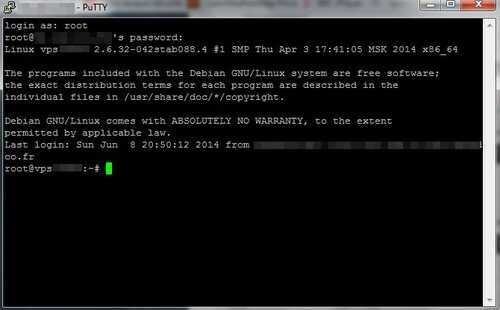
7 - Introduction à la ligne de commande Linux
7.1 - Les commandes utiles
- ls -l # Liste détaillée
- ls -la # Inclut les fichiers cachés
- stat fichier # Toutes les informations détaillées
- chmod 755 fichier # Modifier les permissions
- chown user:group fichier # Changer propriétaire/groupe
- umask # Masque de création par défaut
- getfacl fichier # ACL (Access Control Lists) avancées
Les systèmes de fichiers Linux offrent une gestion fine et sécurisée des accès, essentielle pour un système multi-utilisateurs !
7.2 - Pourquoi utiliser la ligne de commande ?
Sur Windows, vous êtes habitué à tout faire avec la souris : cliquer, glisser-déposer, naviguer dans les menus. Linux offre la même chose avec ses interfaces graphiques, mais la ligne de commande (aussi appelée terminal, console ou shell) dévoile la vraie puissance du système.
Les avantages de la ligne de commande :
- Rapidité : Une commande qui prend 2 secondes à taper peut remplacer 2 minutes de clics répétitifs.
- Puissance : Vous pouvez faire des choses impossibles ou très compliquées avec une interface graphique.
- Automatisation : Vous pouvez enregistrer vos commandes dans des scripts et les réexécuter à l'infini.
- Précision : Vous contrôlez exactement ce qui se passe, sans approximation.
- Universalité : Les mêmes commandes fonctionnent sur n'importe quel Linux, que ce soit un PC, un serveur ou un Raspberry Pi.
7.3 - Ouvrir le terminal
Sur Ubuntu/GNOME : Ctrl + Alt + T
Sur la plupart des distributions : Cherchez "Terminal" dans le menu des applications
Ce que vous voyez : marie@ordinateur:~$
Décryptage :
- marie : votre nom d'utilisateur
- ordinateur : nom de votre machine
- ~ : vous êtes dans votre dossier personnel (/home/marie)
- $ : invite de commande (devient # quand vous êtes administrateur)
7.4 - Les commandes de base
7.4.1 - pwd - Où suis-je ?
Print Working Directory : affiche le répertoire actuel
pwd
Résultat : /home/marie
7.4.2 - ls - Que contient ce dossier ?
List : affiche le contenu d'un répertoire
ls
Résultat : Documents Images Musique Téléchargements Vidéos
Variantes utiles :
- ls -l # Affichage détaillé (permissions, taille, date)
- ls -la # Inclut les fichiers cachés (commencent par un point)
- ls -lh # Tailles en format lisible (Ko, Mo, Go)
- ls -lt # Trié par date, le plus récent en premier
7.4.3 cd - Se déplacer
Change Directory : changer de répertoire
cd Documents # Aller dans Documents
cd .. # Remonter d'un niveau
cd # Retourner à votre dossier personnel
cd /etc # Aller directement vers /etc
cd ~/Images # ~ représente votre dossier personnel
7.4.4 - cat - Afficher un fichier
Concatenate : affiche le contenu d'un fichier
cat fichier.txt
7.4.5 - mkdir - Créer un dossier
Make Directory
mkdir MonNouveauDossier
mkdir -p Dossier/SousDossier/AutreSousDossier # Crée toute l'arborescence
7.4.6 - cp - Copier
Copy
cp fichier.txt copie.txt # Copier un fichier
cp -r Dossier/ CopieDossier/ # Copier un dossier (récursif)
cp *.jpg ~/Images/ # Copier tous les JPG
7.4.7 - mv - Déplacer ou renommer
Move
mv ancien.txt nouveau.txt # Renommer
mv fichier.txt ~/Documents/ # Déplacer
mv *.mp3 ~/Musique/ # Déplacer tous les MP3
7.4.8 - rm - Supprimer
Remove
ATTENTION : pas de corbeille !
rm fichier.txt # Supprimer un fichier
rm -r Dossier/ # Supprimer un dossier
rm -rf Dossier/ # Force la suppression (dangereux !)
rm *.tmp # Supprimer tous les .tmp
Ne JAMAIS faire : sudo rm -rf / (détruit tout le système !)
7.5 - Les commandes SPECTACULAIRES
7.5.1- GREP - Le chercheur ultra-rapide
grep cherche du texte dans des fichiers. C'est l'outil le plus utilisé sous Linux.
- Trouver un mot dans un fichier :
- grep "Linux" article.txt
- Résultat : Affiche toutes les lignes contenant "Linux"
Chercher dans TOUS les fichiers d'un dossier (récursif)
- grep -r "mot de passe" ~/Documents/
- Ce que ça fait : Parcourt instantanément tous vos documents et trouve où apparaît "mot de passe"
- Équivalent Windows : Impossible aussi rapidement avec la recherche Windows !
Chercher dans des milliers de fichiers simultanément
- grep -r "erreur" /var/log/
- Ce que ça fait : Scanne instantanément tous les logs système pour trouver les erreurs.
- Sur un gros serveur : peut analyser des gigaoctets de données en quelques secondes !
Compter les occurrences
- grep -c "Linux" article.txt
- Résultat : Le nombre de fois où "Linux" apparaît
Afficher les numéros de ligne
- grep -n "TODO" code.py
- Résultat :
- 15: # TODO: améliorer cette fonction
- 42: # TODO: gérer les erreurs
- 78: # TODO: optimiser
- Par exemple pour trouver ce qu'il vous reste à faire dans son code !
- Résultat :
Recherche insensible à la casse
- grep -i "linux" article.txt
- Trouve : Linux, LINUX, linux, LiNuX, etc.
Inverser la recherche (lignes qui NE contiennent PAS le mot)
- grep -v "commentaire" code.py
- Affiche : Tout le code SAUF les lignes avec "commentaire"
Combiner avec d'autres commandes (pipes)
- cat /var/log/syslog | grep "error" | grep -v "ignored"
- Ce que ça fait :
- Lit le fichier de logs système
- Garde seulement les lignes avec "error"
- Enlève celles qui contiennent "ignored"
- Résultat : Vous ne voyez que les vraies erreurs importantes !
- Ce que ça fait :
7.5.2 - 2. FIND - Trouver des fichiers à la vitesse de l'éclair
Trouver tous les fichiers PDF
- find ~ -name "*.pdf"
- Ce que ça fait : Parcourt votre dossier personnel et liste TOUS les PDF, même dans les sous-sous-sous-dossiers
Trouver les gros fichiers (> 100 Mo)
- find ~ -size +100M
- Utilité pratique : Nettoyer votre disque en trouvant ce qui prend de la place
Trouver les fichiers modifiés aujourd'hui
- find ~ -mtime 0
- Ce que ça fait : Liste tout ce que vous avez modifié aujourd'hui (parfait pour retrouver où vous avez travaillé)
Trouver ET supprimer en une commande
- find ~/Téléchargements/ -name "*.tmp" -delete
- Ce que ça fait : Trouve tous les fichiers temporaires et les supprime automatiquement
Trouver et exécuter une action
- find ~/Images/ -name "*.jpg" -exec convert {} {}.png \;
- Ce que ça fait : Trouve tous les JPG et les convertit en PNG automatiquement !
7.5.3 -Pipes et redirections - Enchaîner les commandes
Le symbole | (pipe) envoie le résultat d'une commande vers une autre. C'est une commande puissante de Linux.
Compter le nombre de fichiers dans un dossier
- ls | wc -l
- Ce que ça fait :
- ls liste les fichiers
- | envoie cette liste vers
- wc -l qui compte le nombre de lignes
- Ce que ça fait :
Afficher les 10 plus gros fichiers
- du -ah ~ | sort -rh | head -10
- Décryptage :
- du -ah ~ : liste tous les fichiers avec leur taille
- sort -rh : trie par taille décroissante
- head -10 : garde seulement les 10 premiers
- Résultat : On sait ce qui encombre le disque dur !
- Décryptage :
Trouver les processus qui consomment le plus de mémoire
- ps aux | sort -k 4 -r | head -10
- Ce que ça fait :
- ps aux : liste tous les processus
- sort -k 4 -r : trie par utilisation mémoire (colonne 4)
- head -10 : les 10 premiers
- Ce que ça fait :
Compter les types de fichiers
- find . -type f | sed 's/.*\.//' | sort | uniq -c | sort -rn
- Ce que ça fait : Compte combien vous avez de .txt, .jpg, .pdf, etc.
- Résultat exemple :
- 245 jpg
- 123 txt
- 87 pdf
- 45 png
7.5.4 - SSH et Tunnels - Contrôler d'autres machines
Se connecter à un autre ordinateur
- ssh
Cette adresse e-mail est protégée contre les robots spammeurs. Vous devez activer le JavaScript pour la visualiser. - Ce que ça fait : Vous ouvre un terminal sur la machine distante comme si vous étiez devant !
Copier des fichiers vers une machine distante
- scp fichier.txt
Cette adresse e-mail est protégée contre les robots spammeurs. Vous devez activer le JavaScript pour la visualiser. :/home/marie/- Ce que ça fait : Copie le fichier de façon sécurisée vers l'autre machine
Copier un dossier entier
- scp -r MonDossier/
Cette adresse e-mail est protégée contre les robots spammeurs. Vous devez activer le JavaScript pour la visualiser. :/home/marie/
Tunnel SSH - Accéder à un service distant de façon sécurisée
- ssh -L 8080:localhost:80
Cette adresse e-mail est protégée contre les robots spammeurs. Vous devez activer le JavaScript pour la visualiser. - Ce que ça fait : Crée un tunnel chiffré. Maintenant, quand vous allez sur http://localhost:8080 sur votre PC, vous accédez au port 80 du serveur distant !
- Utilité pratique : Accéder à une interface web d'administration qui n'est normalement accessible que depuis le serveur.
Tunnel inversé - Partager votre machine avec quelqu'un
- ssh -R 8080:localhost:80
Cette adresse e-mail est protégée contre les robots spammeurs. Vous devez activer le JavaScript pour la visualiser. - Ce que ça fait : Expose votre port 80 local sur le port 8080 du serveur public. Quelqu'un peut maintenant accéder à votre serveur web local via internet !
7.5.5 - Manipulation de texte ultra-rapide
Remplacer du texte dans plusieurs fichiers
- sed -i 's/ancien/nouveau/g' *.txt
- Ce que ça fait : Remplace "ancien" par "nouveau" dans TOUS les fichiers .txt
- Équivalent Windows : Ouvrir chaque fichier, Ctrl+F, remplacer, sauvegarder, fichier suivant...
Extraire la colonne d'un fichier CSV
- cut -d',' -f2 fichier.csv
- Ce que ça fait : Extrait la deuxième colonne d'un CSV
Compter les lignes, mots et caractères
- wc rapport.txt
- Résultat :
- 150 1234 8956 rapport.txt
- (150 lignes, 1234 mots, 8956 caractères)
- Résultat :
Afficher seulement les lignes uniques
- sort fichier.txt | uniq
- Ce que ça fait : Supprime les doublons
7.5.6 - Surveillance système en temps réel
Surveiller les logs en direct
- tail -f /var/log/syslog
- Ce que ça fait : Affiche les nouvelles lignes du log au fur et à mesure qu'elles arrivent
- Utilité : Débugger un problème en temps réel
Voir l'activité réseau en temps réel
- nethogs
- Ce que ça fait : Montre quel programme utilise votre bande passante en ce moment même
Surveiller l'utilisation disque en temps réel
- watch -n 1 df -h
- Ce que ça fait : Actualise l'affichage de l'espace disque toutes les secondes
7.5.7 - Commandes combinées puissantes
Trouver les 20 plus gros fichiers de votre système
- sudo du -ah / 2>/dev/null | sort -rh | head -20
- Explication :
- du -ah / : taille de tous les fichiers depuis la racine
- 2>/dev/null : ignore les erreurs de permission
- sort -rh : trie par taille
- head -20 : garde les 20 premiers
- Explication :
Trouver tous les fichiers en double
- find . -type f -exec md5sum {} + | sort | uniq -w32 -dD
- Ce que ça fait : Calcule l'empreinte de chaque fichier et trouve les identiques
Libérer de la mémoire cache
- sudo sync && echo 3 | sudo tee /proc/sys/vm/drop_caches
- Ce que ça fait : Force le système à libérer le cache disque (si votre système est lent)
Télécharger un site web complet
- wget -r -p -k -np https://exemple.com
- Ce que ça fait : Télécharge le site entier avec toutes les images et pages liées !
Convertir tous les espaces en underscores dans les noms de fichiers
- for f in *\ *; do mv "$f" "${f// /_}"; done
- Ce que ça fait : Renomme mon fichier.txt en txt automatiquement pour tous les fichiers
Créer une archive et la compresser
- tar -czf sauvegarde.tar.gz ~/Documents/
- Ce que ça fait : Archive et compresse votre dossier Documents en un seul fichier
- Pour extraire : tar -xzf sauvegarde.tar.gz
Tester la vitesse du disque
- dd if=/dev/zero of=test.img bs=1G count=1 oflag=direct
- Ce que ça fait : Mesure la vitesse d'écriture de votre disque dur
7.6 – Automatiser avec des scripts
Vous pouvez sauvegarder vos commandes dans un fichier .sh et les réexécuter !
Créer un script :
- nano mon_script.sh
Contenu du script :
- #!/bin/bash
- echo "Début du nettoyage..."
- find ~/Téléchargements/ -mtime +30 -delete
- echo "Fichiers vieux de plus de 30 jours supprimés !"
- du -sh ~/Téléchargements/
- echo "Nettoyage terminé !"
Rendre le script exécutable : hmod +x mon_script.sh
L'exécuter : ./mon_script.sh
7.7 - Astuces efficaces
Historique des commandes
- Flèche haut : commande précédente
- Ctrl + R : rechercher dans l'historique
- history : afficher tout l'historique
Auto-complétion
- Tab : complète automatiquement les noms de fichiers et commandes
- Tab Tab : affiche toutes les possibilités
Raccourcis clavier
- Ctrl + C : interrompt la commande en cours
- Ctrl + D : ferme le terminal
- Ctrl + L : efface l'écran (comme clear)
- Ctrl + A : début de la ligne
- Ctrl + E : fin de la ligne
- Ctrl + U : efface toute la ligne
7.8 – Les commandes à connaître
- man [commande] # Manuel d'une commande
- [commande] --help # Aide rapide
- which [commande] # Où se trouve la commande
- sudo [commande] # Exécuter en administrateur
- clear # Effacer l'écran
- exit # Fermer le terminal
7.9 – Les commandes à ne pas faire sans réfléchir
- sudo rm -rf / (détruit tout le système)
- Copier-coller des commandes sans les comprendre
- Exécuter un script téléchargé sans le lire
- chmod 777 sur des fichiers sensibles (donne tous les droits à tout le monde)
7.10 Conclusion sur la ligne de commande
La ligne de commande peut sembler intimidante au début, mais c'est comme apprendre à conduire une voiture manuelle après avoir utilisé une automatique toute sa vie : au début c'est déroutant, puis ça devient naturel, et ensuite vous vous demandez comment vous avez pu faire sans !
Commencer doucement :
- Naviguez avec cd, ls, pwd
- Essayez grep pour chercher dans vos fichiers
- Utilisez find pour localiser vos documents
- Expérimentez les pipes | pour combiner des commandes
- Créez vos premiers scripts pour automatiser vos tâches répétitives
Même les experts Linux consultent man et --help régulièrement. Personne ne connaît toutes les options de toutes les commandes !
8 - Le répertoire /proc en détail
Le répertoire /proc est l'un des aspects les plus fascinants de Linux. C'est une fenêtre ouverte sur le cerveau du système.
8.1 - Qu'est-ce que /proc exactement ?
Un système de fichiers virtuel :
- Les fichiers dans /proc n'existent pas physiquement sur votre disque dur
- Ils sont créés à la volée par le noyau Linux quand vous les lisez
- Si vous regardez leur taille, elle affiche souvent 0 octets
- Ils disparaissent quand vous éteignez l'ordinateur
Pourquoi est-ce intéressant ? : C'est comme une conversation directe avec le système d'exploitation. Au lieu d'avoir des outils complexes, il suffit de lire des fichiers texte.
8.2 - Les fichiers d'informations système
8.2.1 - /proc/cpuinfo - Informations sur votre processeur
Ce que vous y trouvez :
- Modèle du processeur
- Nombre de cœurs
- Fréquence (vitesse)
- Fonctionnalités supportées
Comment le lire :
- cat /proc/cpuinfo
- Exemple de ce que vous verrez :
- processor : 0
- model name : Intel(R) Core(TM) i7-9700K CPU @ 3.60GHz
- cpu MHz : 3600.000
- cache size : 12288 KB
- cpu cores : 8
Utilité pratique : Pour vérifier quel processeur vous avez sans ouvrir le boîtier ou chercher dans les menus système.
8.2.2 - /proc/meminfo - État de la mémoire RAM
Ce que vous y trouvez :
- Mémoire totale
- Mémoire disponible
- Mémoire utilisée
- Mémoire cache
- Mémoire swap (fichier d'échange)
Comment le lire :
- cat /proc/meminfo
Exemple de contenu :
- MemTotal: 16384000 kB
- MemFree: 2048000 kB
- MemAvailable: 8192000 kB
- Buffers: 512000 kB
- Cached: 4096000 kB
- SwapTotal: 8192000 kB
- SwapFree: 8000000 kB
Utilité pratique : Pour savoir combien de RAM vous avez et combien est utilisée. Les outils graphiques lisent ce fichier !
8.2.3 - /proc/version - Version du système
Ce que vous y trouvez :
- Version du noyau Linux
- Version du compilateur utilisé pour le créer
- Date de compilation
Comment le lire :
- cat /proc/version
Exemple :
- Linux version 6.5.0-14-generic (gcc version 13.2.0) #14-Ubuntu SMP Mon Oct 2 10:34:12 UTC 2023
- Utilité pratique : Pour connaître votre version exacte du noyau Linux.
8.2.4 - /proc/uptime - Temps de fonctionnement
Ce que vous y trouvez :
- Depuis combien de temps l'ordinateur tourne
- Temps passé en idle (inactivité)
Comment le lire :
- cat /proc/uptime
Exemple :
- 90 1234567.89
- Le premier nombre : secondes depuis le dernier démarrage (ici environ 4 jours)
Utilité pratique : Pour savoir depuis combien de temps votre machine tourne sans redémarrage.
8.2.5 - /proc/loadavg - Charge système
Ce que vous y trouvez :
- La charge moyenne du système sur 1, 5 et 15 minutes
- Nombre de processus actifs
Comment le lire :
- cat /proc/loadavg
Exemple :
- 52 0.58 0.59 2/891 12345
- 52 : charge moyenne sur 1 minute
- 58 : charge moyenne sur 5 minutes
- 59 : charge moyenne sur 15 minutes
- 2/891 : 2 processus actifs sur 891 au total
Interprétation : Sur un système à 4 cœurs, une charge de 4.0 signifie que tous les cœurs sont occupés. Une charge de 0.5 signifie que le système est peu sollicité.
8.2.6 - /proc/filesystems - Systèmes de fichiers supportés
Ce que vous y trouvez : La liste de tous les types de systèmes de fichiers que votre noyau peut lire/écrire.
Comment le lire :
- cat /proc/filesystems
Exemple :
- nodev sysfs
- nodev proc
- ext4
- ext3
- vfat
- ntfs
- nodev tmpfs
Utilité pratique : Pour savoir si votre système peut lire des disques NTFS (Windows), exFAT (clés USB modernes), etc.
8.2.7 - /proc/partitions - Partitions de disque
Ce que vous y trouvez :
- Tous vos disques durs et leurs partitions
- Leur taille en blocs
Comment le lire :
- cat /proc/partitions
Exemple :
- major minor #blocks name
- 8 0 500107608 sda
- 8 1 524288 sda1
- 8 2 499582976 sda2
- 8 16 250059096 sdb
- 8 17 250058752 sdb1
- sda : premier disque dur
- sda1, sda2 : partitions de ce disque
- sdb : deuxième disque dur
Utilité pratique : Pour identifier rapidement vos disques et partitions.
8.2.8 - /proc/devices - Pilotes de périphériques chargés
Ce que vous y trouvez : Les pilotes (drivers) actuellement chargés dans le noyau, séparés en :
- Character devices (périphériques caractères) : clavier, souris
- Block devices (périphériques blocs) : disques durs
Comment le lire : cat /proc/devices
8.2.9 - /proc/modules - Modules du noyau chargés
Ce que vous y trouvez : La liste de tous les modules (morceaux de code) chargés dans le noyau.
Comment le lire :
- cat /proc/modules
Exemple :
- nvidia 12345678 0 - Live 0xffffffffc0000000
- bluetooth 98765 0 - Live 0xffffffffc1000000
Utilité pratique : Pour vérifier si le pilote de votre carte graphique ou WiFi est chargé.
8.3 - Les répertoires numérotés - Les processus
Structure : /proc/[PID]
Chaque processus (programme en cours d'exécution) a son propre dossier dans /proc, nommé par son PID (Process ID, un numéro unique).
Exemples :
- /proc/1 : le processus init/systemd (premier processus au démarrage)
- /proc/1234 : le processus avec l'ID 1234
- /proc/5678 : le processus avec l'ID 5678
/proc/[PID]/cmdline - Commande qui a lancé le processus
Comment le lire : cat /proc/1234/cmdline
Exemple :
- /usr/bin/firefox--new-window
- Vous voyez exactement quelle commande a démarré Firefox !
/proc/[PID]/status - État détaillé du processus
Ce que vous y trouvez :
- Nom du processus
- État (en cours, en attente, zombie)
- PID et PPID (parent process ID)
- Mémoire utilisée
- Utilisateur qui l'a lancé
Comment le lire :
cat /proc/1234/status
Exemple :
- Name: firefox
- State: S (sleeping)
- Pid: 1234
- PPid: 1000
- VmSize: 2048000 kB
- VmRSS: 512000 kB
Utilité pratique : Pour débugger un programme qui pose problème ou consomme trop de mémoire.
/proc/[PID]/fd/ - Fichiers ouverts par le processus
Ce que vous y trouvez : Tous les fichiers que ce processus a actuellement ouverts.
Comment le lire :
- ls -l /proc/1234/fd/
Exemple :
- lrwx------ 0 -> /dev/pts/0
- lrwx------ 1 -> /dev/pts/0
- lrwx------ 2 -> /dev/pts/0
- lrwx------ 3 -> /home/marie/document.txt
- lrwx------ 4 -> socket:[12345]
- 0, 1, 2 : entrée standard, sortie standard, erreur standard
- 3 : le processus a ouvert document.txt
- 4 : le processus utilise une connexion réseau
Utilité pratique : Pour savoir quel programme a verrouillé un fichier, ou pour comprendre ce qu'un processus fait.
/proc/[PID]/cwd - Répertoire de travail actuel
Ce que c'est : Un lien symbolique vers le dossier où le processus travaille actuellement.
Comment le lire :
- ls -l /proc/1234/cwd
Exemple :
- lrwxrwxrwx /home/marie/Documents
/proc/[PID]/exe - Exécutable du processus
Ce que c'est : Un lien symbolique vers le fichier exécutable qui a démarré ce processus.
Comment le lire :
- ls -l /proc/1234/exe
Exemple :
- lrwxrwxrwx /usr/bin/firefox
Utilité pratique : Pour savoir d'où vient exactement un processus mystérieux.
/proc/[PID]/environ - Variables d'environnement
Ce que vous y trouvez : Toutes les variables d'environnement du processus (comme PATH, HOME, USER).
Comment le lire : cat /proc/1234/environ | tr '\0' '\n'
- (La commande tr remplace les caractères nuls par des retours à la ligne pour rendre le résultat lisible)
- Exemple :
- HOME=/home/marie
- USER=marie
- PATH=/usr/bin:/bin
- LANG=fr_FR.UTF-8
8.4 - Fichiers système modifiables
Certains fichiers dans /proc/sys permettent de modifier (attention : avec précaution !) le comportement du système en temps réel !
/proc/sys/vm/swappiness - Contrôle de l'utilisation du swap
Ce que c'est : Un nombre entre 0 et 100 qui contrôle l'agressivité avec laquelle le système utilise le swap.
- : n'utiliser le swap qu'en dernier recours
- 100 : utiliser agressivement le swap
- Valeur par défaut : généralement 60
Comment le lire : cat /proc/sys/vm/swappiness
Comment le modifier temporairement : echo 10 | sudo tee /proc/sys/vm/swappiness
Utilité pratique : Si votre système devient lent à cause du swap, diminuer cette valeur peut aider.
/proc/sys/net/ipv4/ip_forward - Routage IP
Ce que c'est : Active (1) ou désactive (0) le routage de paquets réseau.
Comment le lire : cat /proc/sys/net/ipv4/ip_forward
Utilité pratique : Nécessaire si vous voulez transformer votre PC en routeur.
8.5 - Exemples pratiques d'utilisation
Trouver quel processus utilise beaucoup de CPU
- # Regarder la charge système
- cat /proc/loadavg
- # Trouver les processus gourmands
- top
- # ou
- htop
- Ces outils lisent /proc pour afficher les informations !
Voir quels programmes ont ouvert un fichier spécifique
- # Trouver tous les processus ayant ouvert video.mp4
- lsof /home/marie/video.mp4
- lsof interroge /proc/[PID]/fd/ pour tous les processus.
Surveiller l'utilisation de la RAM en temps réel
- watch -n 1 cat /proc/meminfo
- Actualise l'affichage toutes les secondes.
Identifier un processus mystérieux
- Imaginons que vous voyez un processus avec le PID 5678 et vous ne savez pas ce que c'est :
- # Quel est le nom ?
- cat /proc/5678/status | grep Name
- # D'où vient-il ?
- ls -l /proc/5678/exe
- # Quelle commande l'a lancé ?
- cat /proc/5678/cmdline
- # Quels fichiers utilise-t-il ?
- ls -l /proc/5678/fd/
Vérifier si votre système supporte la virtualisation
- cat /proc/cpuinfo | grep -E 'vmx|svm'
- Si quelque chose s'affiche, votre CPU supporte la virtualisation (Intel VT-x ou AMD-V).
8.6 - Points importants à retenir
Lecture seule (la plupart du temps) :
- La majorité des fichiers dans /proc sont en lecture seule
- Seuls certains fichiers dans /proc/sys peuvent être modifiés
Mis à jour en temps réel :
- Les informations sont toujours actuelles
- Pas besoin de rafraîchir ou recharger
Pas de risque pour le disque dur :
- Rien n'est écrit sur le disque
- Tout est en mémoire vive
Disparaît au redémarrage :
- Toutes les modifications sont perdues à l'extinction
- Pour des changements permanents, il faut modifier des fichiers de configuration dans /etc
Outils qui utilisent /proc
Beaucoup d'outils familiers lisent simplement /proc :
- top / htop : lit /proc/[PID]/stat pour chaque processus
- free : lit /proc/meminfo
- uptime : lit /proc/uptime et /proc/loadavg
- lsof : explore /proc/[PID]/fd/
- ps : parcourt tous les /proc/[PID]/
En conclusion :
- /proc est comme un tableau de bord transparent du système. Au lieu de cacher les informations derrière des interfaces complexes, Linux donne un accès direct sous forme de fichiers lisibles.
- C'est l'incarnation de la philosophie Linux : "tout est fichier", y compris l'état du processeur ou la liste des programmes en cours d'exécution.!
9 – Les outils de sauvegarde sous Linux
9.1 - Outils de sauvegarde de données (fichiers)
rsync
Le plus populaire pour la sauvegarde incrémentielle
- Copie uniquement les fichiers modifiés
- Peut sauvegarder localement ou à distance (SSH)
- Préserve les permissions, propriétaires, dates
- rsync -av --delete /source/ /destination/
- rsync -avz -e ssh /local/ user@serveur:/distant/
tar
Création d'archives compressées
- Standard Unix, très fiable
- Préserve les permissions et métadonnées
- tar -czf sauvegarde.tar.gz /dossier/
- tar -xzf sauvegarde.tar.gz # Restauration
Restic
Moderne et performant
- Sauvegardes chiffrées, déduplication
- Supporte de nombreux backends (local, S3, SFTP, etc.)
- Sauvegardes incrémentales automatiques
- restic -r /sauvegarde init
- restic -r /sauvegarde backup /home
- restic -r /sauvegarde snapshots
Borg Backup (BorgBackup)
- Déduplication très efficace
- Compression et chiffrement
- Sauvegardes incrémentales rapides
- Montage des archives comme système de fichiers
- borg init --encryption=repokey /sauvegarde
- borg create /sauvegarde::archive-{now} /home
- borg list /sauvegarde
Duplicity
Sauvegardes chiffrées incrémentales
- Supporte de nombreux backends distants
- Utilise GPG pour le chiffrement
rclone
"rsync pour le cloud"
- Supporte 40+ services cloud (Google Drive, Dropbox, S3, etc.)
- Synchronisation et sauvegarde
- rclone sync /local remote:backup
- rclone copy /source remote:destination
9.2 - Outils de sauvegarde système avec images complètes
Timeshift
Interface graphique simple
- Snapshots système style "System Restore" de Windows
- Utilise rsync ou Btrfs snapshots
- Idéal pour restaurer le système après une mise à jour problématique
- Sauvegarde uniquement les fichiers système (pas /home par défaut)
Clonezilla
Clone complet de disques/partitions
- Supporte de nombreux systèmes de fichiers
- Live CD/USB pour sauvegardes à froid
- Sauvegarde bit-à-bit ou intelligente
dd
Copie bit-à-bit (image brute)
- Très bas niveau
- Puissant mais dangereux si mal utilisé
- dd if=/dev/sda of=/sauvegarde/disk.img bs=4M status=progress
- dd if=/sauvegarde/disk.img of=/dev/sdb # Restauration
Partclone
Clone uniquement les blocs utilisés (plus rapide que dd)
- Supporte ext2/3/4, NTFS, FAT, etc.
FSArchiver
Sauvegarde et restauration de partitions
- Compression et chiffrement
- Peut restaurer sur une partition de taille différente
9.3 - Snapshots systèmes de fichiers
Btrfs snapshots
Instantanés et peu coûteux en espace
- Copy-on-write intégré au système de fichiers
- btrfs subvolume snapshot / /snapshots/root-backup
LVM snapshots
Snapshots au niveau LVM (Logical Volume Manager)
- Utile pour sauvegardes cohérentes de bases de données
- lvcreate -L 1G -s -n snap-root /dev/vg0/root
ZFS snapshots
Système de fichiers ZFS avec snapshots intégrés
- Très puissant pour la gestion de snapshots
- zfs snapshot pool/dataset@snap1>
Snapper
Gestion automatique de snapshots Btrfs ou LVM
9.4 - Solutions graphiques/complètes
Deja Dup (Duplicity frontend)
Interface GNOME simple et élégante
- Sauvegardes chiffrées automatiques
- Intégration cloud (Google Drive, Nextcloud)
Back In Time
Interface graphique pour rsync
- Style "Time Machine" de macOS
- Sauvegardes programmables
Bacula
Solution professionnelle client-serveur
- Gestion centralisée de nombreux clients
- Très complet mais complexe
Amanda
"Advanced Maryland Automatic Network Disk Archiver"
- Solution professionnelle pour entreprises
- Sauvegarde sur bandes ou disques
Bareos
Fork de Bacula, plus moderne
- Solution professionnelle complète
UrBackup
Interface web
- Sauvegardes incrémentales et images disque
- Client-serveur
9.5 -Outils de synchronisation (peuvent servir de sauvegarde)
Syncthing
Synchronisation P2P entre plusieurs appareils
- Pas de serveur central, chiffré
- Interface web
Unison
Synchronisation bidirectionnelle
- Détecte et gère les conflits
FreeFileSync
Interface graphique
- Comparaison et synchronisation de dossiers
- Multiplateforme
9.6 - Sauvegarde de configurations
etckeeper
Versionne /etc avec Git
- Commit automatique lors des mises à jour
- etckeeper init
- etckeeper commit "Configuration initiale"
dotfiles managers
GNU Stow, yadm, chezmoi
- Gestion des fichiers de configuration utilisateur
9.7 - Stratégie de sauvegarde recommandée : règle 3-2-1
Pour une bonne stratégie de sauvegarde :
- 3 copies de vos données
- Sur 2 supports différents
- Dont 1 hors site (cloud, autre lieu physique)
Exemple de combinaison efficace :
Pour un utilisateur personnel :
- Timeshift : snapshots système quotidiens
- Restic ou Borg : sauvegarde /home vers disque externe
- rclone : copie vers cloud (Backblaze B2, Google Drive)
Pour un serveur :
- rsync : sauvegardes incrémentales quotidiennes
- LVM snapshots : cohérence des bases de données
- Restic : sauvegarde chiffrée vers stockage distant
- Clonezilla : image complète mensuelle
Automatisation
Utiliser cron ou systemd timers pour automatiser :
- # Crontab - sauvegarde quotidienne à 2h du matin
- 0 2 * * * /usr/bin/restic -r /backup backup /home
- # systemd timer
- systemctl enable --now restic-backup.timer
- Chaque outil a ses avantages : rsync/Borg pour l'efficacité, Restic pour la simplicité et le cloud, Timeshift pour la facilité d'utilisation, Clonezilla pour les images complètes !
10 - Applications Windows sous Linux
Wine (Wine Is Not an Emulator) est une couche de compatibilité qui permet d'exécuter des applications Windows sous Linux. Ce chapitre explique comment l'installer et l'utiliser sur Linux.
On va utiliser trois méthodes :
- Wine - La solution de base en ligne de commande
- Bottles - Une interface moderne et conviviale (recommandée)
- PlayOnLinux - Alternative avec scripts d'installation automatiques
10.1 – 1ère méthode : Installation de Wine (Méthode de base)
10.1.1 - Installation
Ouvrez un terminal et exécutez ces commandes :
# Activer l'architecture 32 bits
sudo dpkg --add-architecture i386
# Mettre à jour les dépôts
sudo apt update
# Installer Wine
sudo apt install wine wine32 wine64 libwine libwine:i386
10.1.2 - Utilisation basique de Wine
Pour lancer une application Windows :
wine /chemin/vers/application.exe
Pour installer un programme :
wine setup.exe
10.1.3 - Configuration de Wine
Lancez l'outil de configuration :
winecfg
Cela permet de :
- Choisir la version de Windows émulée (Windows 7, 10, etc.)
- Configurer les lecteurs
- Gérer l'audio et les graphiques
10.2 – 2ème méthode : Bottles (Recommandé - Interface moderne)
Bottles est un gestionnaire graphique moderne pour Wine, plus facile à utiliser, il est recommandé pour les débutants.
10.2.1 - Installation de Bottles
# Installer Flatpak si ce n'est pas déjà fait
sudo apt install flatpak
# Ajouter le dépôt Flathub
flatpak remote-add --if-not-exists flathub https://flathub.org/repo/flathub.flatpakrepo
# Installer Bottles
flatpak install flathub com.usebottles.bottles
10.2.2 - Utilisation de Bottles
- Lancez Bottles depuis le menu des applications
- Cliquez sur "Créer une nouvelle Bottle"
- Choisissez un environnement (Gaming, Application, ou Custom)
- Nommez votre Bottle
- Installez vos applications Windows via le bouton "Exécuter un exécutable"
10.3 – 3ème Méthode : PlayOnLinux (Alternative)
PlayOnLinux offre des scripts d'installation automatiques pour de nombreux programmes.
10.3.1 - Installation
sudo apt install playonlinux
10.3.2 - Utilisation
- Lancez PlayOnLinux
- Cliquez sur "Installer"
- Recherchez votre application dans la liste
- Suivez l'assistant d'installation
10.4 - Exemples d'applications courantes
10.4.1 - Exemple 1 : Installer Notepad++
Avec Wine :
# Télécharger Notepad++
wget https://github.com/notepad-plus-plus/notepad-plus-plus/releases/download/v8.6/npp.8.6.Installer.exe
# Lancer l'installation
wine npp.8.6.Installer.exe
Avec Bottles :
- Créez une nouvelle Bottle "Applications"
- Cliquez sur "Exécuter un exécutable"
- Sélectionnez le fichier d'installation de Notepad++
- Suivez l'installation
10.4.2 - Exemple 2 : Installer Microsoft Office (version ancienne)
Avec PlayOnLinux :
- Ouvrez PlayOnLinux
- Cliquez sur "Installer"
- Recherchez "Microsoft Office"
- Sélectionnez votre version et suivez les instructions
10.4.3 - Exemple 3 : Lancer un fichier .exe portable
# Directement avec Wine
wine application-portable.exe
# Ou faites un clic droit sur le fichier .exe
Sélectionnez "Ouvrir avec Wine"
10.4.4 - Exemple 4 : Installer un jeu Windows
Avec Bottles (Gaming) :
- Créez une Bottle de type "Gaming"
- Activez les optimisations gaming dans les paramètres
- Installez votre jeu via "Exécuter un exécutable"
- Lancez le jeu depuis Bottles
10.5 – Dépannage
10.5.1 - L'application ne se lance pas
Solution 1 : Vérifiez la compatibilité sur WineHQ AppDB
Solution 2 : Essayez différentes versions de Wine :
# Avec Bottles, changez la version de Wine dans les paramètres de la Bottle
Solution 3 : Installez les dépendances manquantes : Winetricks
10.5.2 - Erreurs de polices ou de DLL
# Installer winetricks
sudo apt install winetricks
# Installer des composants Windows communs
winetricks corefonts
winetricks vcrun2019
winetricks dotnet48
10.5.3 - Problème : Performance graphique faible
Dans winecfg :
- Onglet "Graphics"
- Cochez "Capture the mouse" et "Emulate a virtual desktop"
10.5.4 - Conseils pratiques
- Privilégiez les alternatives natives Linux quand elles existent
- Bottles est recommandé pour les débutants grâce à son interface intuitive
- Créez des Bottles séparées pour différents types d'applications
- Consultez WineHQ avant d'installer une application pour vérifier sa compatibilité
- Gardez Wine à jour pour de meilleures performances
Ressources utiles
- Site officiel Wine : https://www.winehq.org/
- Base de données de compatibilité : https://appdb.winehq.org/
- Documentation Bottles : https://docs.usebottles.com/
- Wiki Linux Mint : https://linuxmint.com/
Conclusion
Wine et ses interfaces graphiques comme Bottles permettent d'exécuter une grande variété d'applications Windows sous Linux Mint LMDE. Bien que toutes les applications ne fonctionnent pas parfaitement, la compatibilité s'améliore constamment. N'hésitez pas à expérimenter avec différentes méthodes pour trouver celle qui convient le mieux à vos besoins.