



Comprendre et configurer sa messagerie électronique.
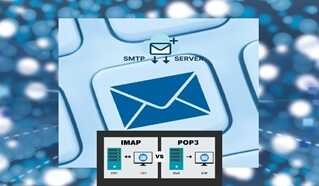
Cet article permet de comprendre les différents protocoles de messagerie, de choisir entre un client de messagerie et un Webmail selon ses besoins, et de configurer correctement un compte courriel.
1. Les protocoles de messagerie
La messagerie électronique repose sur plusieurs protocoles qui gèrent l’envoi, la réception et la synchronisation des courriels. Comprendre ces protocoles est essentiel pour bien configurer votre messagerie.
1.1 SMTP (Simple Mail Transfer Protocol)
SMTP est le protocole standard pour l’envoi d’courriels. C’est lui qui achemine vos messages du client vers le serveur de messagerie, puis du serveur vers le destinataire.
- Port standard : 25 (non sécurisé, de moins en moins utilisé)
- Port recommandé : 587 (avec STARTTLS pour la sécurisation)
- Port sécurisé : 465 (SMTP over SSL/TLS)
- Authentification requise : La plupart des serveurs modernes exigent une authentification pour éviter le spam
1.2 POP3 (Post Office Protocol version 3)
POP3 est un protocole de réception qui télécharge les courriels du serveur vers votre appareil, puis les supprime généralement du serveur (comportement configurable).
Caractéristiques :
- Port standard : 110 (non sécurisé)
- Port sécurisé : 995 (POP3 over SSL)
- Les courriels sont téléchargés en local
- Pas de synchronisation entre appareils
- Consultation possible hors ligne une fois téléchargés
Configuration avancée : POP3 avec copie sur le serveur
POP3 peut être configuré pour laisser une copie des messages sur le serveur après téléchargement. Cette option, souvent méconnue, offre des avantages uniques pour certains utilisateurs avancés :
- Classements multiples : Vous pouvez organiser vos courriels différemment sur chaque ordinateur selon le contexte d’utilisation (pro/perso, projet A/B, etc.)
- Archives locales multiples : Chaque ordinateur peut servir de sauvegarde indépendante (fichiers PST Outlook, profils Thunderbird)
- Protection contre suppression accidentelle : Si vous effacez un courriel par erreur sur un ordinateur, il reste disponible sur les autres ET sur le serveur
- Gestion centralisée du ménage : Utilisez le Webmail uniquement pour supprimer définitivement les courriels dont vous n’avez plus besoin
Cette configuration est idéale si vous utilisez plusieurs ordinateurs fixes et souhaitez des organisations différentes selon le contexte, tout en conservant une sécurité maximale contre les pertes de données.
POP3 classique (sans copie sur le serveur) est adapté uniquement si vous consultez vos courriels depuis un seul appareil.
1.3 IMAP (Internet Message Access Protocol)
IMAP est le protocole moderne de réception qui synchronise vos courriels entre le serveur et vos différents appareils. Les courriels restent sur le serveur.
Caractéristiques :
- Port standard : 143 (non sécurisé)
- Port sécurisé : 993 (IMAP over SSL)
- Synchronisation bidirectionnelle en temps réel
- Gestion des dossiers sur le serveur
- Accès cohérent depuis tous vos appareils
- Nécessite une connexion internet pour consulter les courriels
IMAP est le standard actuel souvent recommandé pour la majorité des utilisateurs, notamment ceux qui utilisent plusieurs appareils.
Il est important de noter qu’en cas de suppression accidentelle d’un courriel, celui-ci est immédiatement supprimé sur tous vos appareils et peut être définitivement perdu si vous ne vous en rendez pas compte avant le vidage automatique de la corbeille (généralement 30 jours). Avec POP3 configuré pour laisser une copie sur le serveur, le courriel supprimé sur un appareil reste disponible sur les autres.
1.4 Exchange ActiveSync / EAS
Protocole propriétaire de Microsoft, principalement utilisé en environnement professionnel avec Exchange Server ou Microsoft 365.
Avantages :
- Synchronisation courriels, contacts, calendriers et tâches
- Notification push en temps réel
- Fonctionnalités de sécurité avancées (chiffrement, effacement à distance)
- Optimisé pour les appareils mobiles
2. Client de messagerie vs Webmail : comprendre la différence
Beaucoup d’utilisateurs confondent ces deux modes d’accès à leur messagerie. Bien qu’ils permettent tous deux de gérer vos courriels, ils fonctionnent de manière très différente.
2.1 Le client de messagerie (Outlook, Thunderbird, Apple Mail, etc.)
Un client de messagerie est une application logicielle installée sur votre ordinateur, tablette ou smartphone qui se connecte à votre serveur de messagerie via les protocoles SMTP, POP3 ou IMAP.
Exemples de clients de messagerie :
- Microsoft Outlook (Windows, Mac, mobile)
- Mozilla Thunderbird (Windows, Mac, Linux)
- Apple Mail (Mac, iOS)
- Applications natives sur Android et iOS
- eM Client, Mailbird, Evolution, etc.
Avantages du client de messagerie :
- Consultation hors ligne : une fois téléchargés, vos courriels sont accessibles sans connexion internet
- Gestion multicomptes : gérez plusieurs adresses courriels (personnelles, professionnelles) dans une seule interface
- Fonctionnalités avancées : règles de tri automatiques, signatures personnalisées, catégories, rappels
- Intégration avec calendrier, contacts et tâches
- Meilleure performance : pas de temps de chargement des pages web
- Archivage local : stockage des courriels sur votre disque dur
- Personnalisation : thèmes, modules complémentaires, extensions
Inconvénients du client de messagerie :
- Installation nécessaire : requiert l’installation d’un logiciel sur chaque appareil
- Configuration technique : paramétrage des serveurs SMTP/IMAP/POP3 nécessaire
- Espace disque : les courriels stockés localement occupent de l’espace
- Mises à jour : nécessite des mises à jour régulières du logiciel
- Accès limité : pas d’accès depuis n’importe quel ordinateur
- Risque de perte de données en cas de panne du disque dur (si pas de sauvegarde)
2.2 Le Webmail (interface web)
Le Webmail est une interface accessible via un navigateur internet (Chrome, Firefox, Safari, Edge) qui permet de consulter et gérer vos courriels directement sur le serveur du fournisseur, sans installation de logiciel.
Exemples de Webmail :
- Gmail (mail.google.com)
- com / Hotmail (outlook.live.com)
- Yahoo Mail (mail.yahoo.com)
- Messagerie Orange (messagerie.orange.fr)
- net (www.laposte.net/accueil)
Avantages du Webmail :
- Aucune installation requise : accessible depuis n’importe quel appareil connecté
- Configuration automatique : pas de paramètres SMTP/IMAP à configurer
- Accès universel : consultez vos courriels depuis n’importe où (cybercafé, chez un ami, au travail)
- Pas d’espace disque utilisé : tous les courriels restent sur les serveurs
- Mises à jour automatiques : l’interface évolue sans intervention de votre part
- Protection anti-spam et antivirus côté serveur
- Sauvegardes automatiques par le fournisseur
Inconvénients du Webmail :
- Connexion internet obligatoire : impossible de consulter vos courriels sans connexion
- Performance variable : dépend de votre connexion internet et du serveur
- Interface imposée : moins de personnalisation possible
- Fonctionnalités parfois limitées : moins d’options avancées que certains clients lourds
- Publicités : certains Webmail gratuits affichent des publicités
- Stockage limité : quota de stockage sur le serveur (variable selon le fournisseur)
2.3 Une utilisation complémentaire
Ces deux modes d’accès ne s’excluent pas mutuellement. Ils sont parfaitement complémentaires et peuvent être utilisés simultanément avec le même compte courriel.
Scénarios d’utilisation combinée :
- Au bureau : utilisez un client de messagerie (Outlook, Thunderbird) pour une gestion complète et des fonctionnalités avancées
- En déplacement : accédez au Webmail depuis votre smartphone ou un ordinateur public pour consulter rapidement vos courriels
- En voyage : le Webmail vous permet d’accéder à vos messages même si vous n’avez pas votre ordinateur
- Sauvegarde : utilisez le Webmail en complément pour avoir toujours accès à vos courriels, même en cas de panne de votre ordinateur
Si vous utilisez IMAP avec un client de messagerie, tous les changements (lecture, suppression, déplacement) seront synchronisés avec le Webmail et vice versa.
2.4 Tableau comparatif
|
Critère |
Client de messagerie |
Webmail |
|
Installation |
Logiciel à installer |
Aucune |
|
Configuration |
Paramétrage SMTP/IMAP requis |
Automatique |
|
Accès hors ligne |
Oui (courriels téléchargés) |
Non |
|
Multicomptes |
Excellent |
Limité |
|
Fonctionnalités |
Très nombreuses |
Standard |
|
Mobilité |
Limitée à vos appareils |
Totale |
|
Espace disque |
Utilisé |
Non utilisé |
|
Performance |
Excellente |
Dépend de la connexion |
3. Paramètres de configuration des principaux opérateurs
Voici les paramètres de configuration à utiliser dans votre client de messagerie pour les principaux fournisseurs de courriel en France (informations à jour en 2025).
3.1 Serveurs de courrier entrant (réception)
|
Opérateur |
Domaine |
Protocole |
Serveur entrant |
Port |
Sécurité |
|
Orange |
orange.fr wanadoo.fr |
IMAP |
imap.orange.fr imap.wanadoo.fr |
993 |
SSL/TLS |
|
Orange |
orange.fr wanadoo.fr |
POP3 |
pop.orange.fr pop.wanadoo.fr |
995 |
SSL/TLS |
|
Gmail |
gmail.com |
IMAP |
imap.gmail.com |
993 |
SSL/TLS |
|
Gmail |
gmail.com |
POP3 |
pop.gmail.com |
995 |
SSL/TLS |
|
Outlook |
outlook.com hotmail.com live.com |
IMAP |
outlook.office365.com |
993 |
SSL/TLS |
|
Outlook |
outlook.com hotmail.com live.com |
POP3 |
outlook.office365.com |
995 |
SSL/TLS |
|
Yahoo |
yahoo.fr yahoo.com |
IMAP |
imap.mail.yahoo.com |
993 |
SSL/TLS |
|
Yahoo |
yahoo.fr yahoo.com |
POP3 |
pop.mail.yahoo.com |
995 |
SSL/TLS |
|
SFR |
sfr.fr |
IMAP |
imap.sfr.fr |
993 |
SSL/TLS |
|
Free |
free.fr |
IMAP |
imap.free.fr |
993 |
SSL/TLS |
|
Laposte |
laposte.net |
IMAP |
imap.laposte.net |
993 |
SSL/TLS |
|
Bouygues |
bbox.fr |
IMAP |
imap.bbox.fr |
993 |
SSL/TLS |
3.2 Serveurs de courrier sortant (envoi)
|
Opérateur |
Domaine |
Serveur sortant (SMTP) |
Port |
Sécurité |
Auth. |
|
Orange |
orange.fr wanadoo.fr |
smtp.orange.fr smtp.wanadoo.fr |
465 587 |
SSL/TLS STARTTLS |
Oui |
|
Gmail |
gmail.com |
smtp.gmail.com |
465 587 |
SSL/TLS STARTTLS |
Oui |
|
Outlook |
outlook.com hotmail.com live.com |
smtp.office365.com |
587 |
STARTTLS |
Oui |
|
Yahoo |
yahoo.fr yahoo.com |
smtp.mail.yahoo.com |
465 587 |
SSL/TLS STARTTLS |
Oui |
|
SFR |
sfr.fr |
smtp.sfr.fr |
465 587 |
SSL/TLS STARTTLS |
Oui |
|
Free |
free.fr |
smtp.free.fr |
465 587 |
SSL/TLS STARTTLS |
Oui* |
|
Laposte |
laposte.net |
smtp.laposte.net |
465 587 |
SSL/TLS STARTTLS |
Oui |
|
Bouygues |
bbox.fr |
smtp.bbox.fr |
587 |
STARTTLS |
Oui |
Pour les autres opérateurs consultez leur site.
Article connexe : Utiliser un client mail : Thunderbird
3.3 Notes importantes
- Authentification : Tous les serveurs modernes exigent une authentification. Dans votre client de messagerie, cochez «Mon serveur sortant (SMTP) requiert une authentification» et utilisez les mêmes identifiants que pour le serveur entrant.
- Free : Pour utiliser le SMTP Free depuis un réseau non-Free (comme Orange), vous devez activer le «SMTP authentifié» dans votre interface de gestion Free (https://subscribe.free.fr/login/).
- Gmail : Si vous utilisez l’authentification à deux facteurs, vous devez créer un «mot de passe d’application» spécifique pour votre client de messagerie (voir paramètres de sécurité Google).
- Ports recommandés : Privilégiez toujours les ports sécurisés (993 pour IMAP, 995 pour POP3, 465 ou 587 pour SMTP) plutôt que les ports non sécurisés (143, 110, 25).
- Nom d’utilisateur : Pour la plupart des opérateurs, le nom d’utilisateur est votre adresse électronique complète (exemple:
Cette adresse e-mail est protégée contre les robots spammeurs. Vous devez activer le JavaScript pour la visualiser. ).
4. En résumé
Choisir son mode d’accès selon ses besoins :
- Utilisateur mobile, consulte depuis plusieurs endroits → Webmail recommandé
- Utilisateur sédentaire, gestion avancée, multicomptes → Client de messagerie recommandé
- Utilisateur mixte → Les deux ! Configurez IMAP pour une synchronisation parfaite
Choisir son protocole :
- IMAP : Idéal les utilisateurs qui veulent une synchronisation automatique entre tous leurs appareils et une expérience unifiée
- POP3 avec « Laisser une copie sur le serveur » : Excellent pour les utilisateurs avancés qui veulent des classements différents sur plusieurs ordinateurs, des archives locales multiples et une protection renforcée contre les suppressions accidentelles
- POP3 classique sans « Laisser une copie sur le serveur » : Si vous n’utilisez qu’un seul appareil et souhaitez tout archiver localement
- SMTP : Obligatoire pour l’envoi, quel que soit votre choix de protocole de réception
Il n’y a pas de «meilleure» solution universelle : le choix dépend de ses usages, des besoins de sécurité et de son niveau de maîtrise technique.