



Comprendre le fonctionnement de la messagerie électronique.
Les courriels sont un moyen de communication électronique devenu indispensable tant au niveau personnel que professionnel. Pour envoyer et recevoir les courriels de manière efficace, plusieurs protocoles informatiques sont utilisés en arrière-plan. Cet article décrit le fonctionnement des courriels et présente notamment les principaux protocoles de courrier électronique, tels que SMTP, IMAP et POP, en mettant en évidence leurs avantages et leurs inconvénients.
1. Créer un compte de messagerie électronique
Pour utiliser la messagerie électronique, il faut d‘abord disposer d’un compte. Voici les étapes pour créer un compte de messagerie :
- Choisir un fournisseur de messagerie : Gmail (Google), Outlook (Microsoft), Yahoo Mail, ou votre fournisseur d’accès Internet (Orange, Free, SFR, Bouygues, etc.). Le choix dépend de vos besoins et préférences.
- Accéder au site web du fournisseur choisi.
- Cliquer sur «S’inscrire» ou «Créer un compte». Si vous avez déjà un compte chez votre fournisseur d’accès Internet, il suffit de vous connecter avec vos identifiants.
- Remplir le formulaire d’inscription avec vos informations (nom, prénom, date de naissance, etc.) et choisir une adresse électronique unique.
- Créer un mot de passe sécurisé : Un bon mot de passe comprend au moins 12 caractères avec des lettres majuscules et minuscules, des chiffres et des caractères spéciaux. Conservez-le en sécurité, idéalement dans un gestionnaire de mots de passe.
- Configurer l’authentification à deux facteurs (2FA) : Pour renforcer la sécurité, activez la vérification en deux étapes via SMS, application d’authentification ou clé de sécurité.
- Accepter les conditions d’utilisation après avoir lu les règles d’utilisation et la politique de confidentialité.
- Compléter la configuration : Personnaliser votre profil, ajouter une photo, configurer les paramètres de sécurité additionnels.
Important : N’utilisez jamais le même mot de passe pour plusieurs comptes. En cas de compromission d’un service, tous vos autres comptes seraient vulnérables.
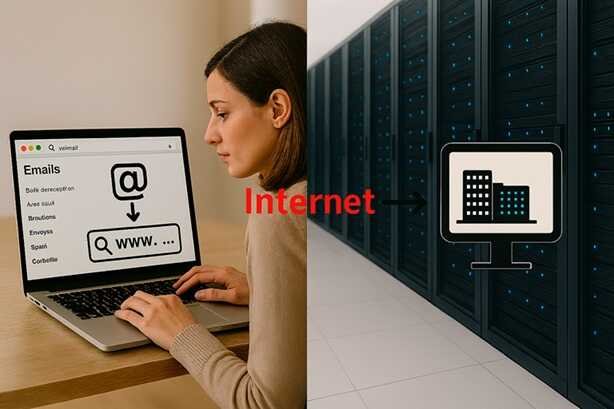
2. Les protocoles de messagerie
Les protocoles sont des ensembles de règles qui permettent aux ordinateurs de communiquer entre eux. Pour la messagerie électronique, plusieurs protocoles standardisés sont utilisés.
2.1 Le protocole SMTP (Simple Mail Transfer Protocol)
SMTP est le protocole standard pour l’envoi de courriels. Il fonctionne comme un service de courrier postal numérique.
Fonctionnement :
- Votre client de messagerie envoie le courriel à votre serveur SMTP sortant
- Le serveur SMTP recherche l’adresse IP du serveur de messagerie du destinataire via une requête DNS
- Le courriel transite éventuellement par plusieurs serveurs relais
- Le message arrive enfin sur le serveur de messagerie du destinataire
Caractéristiques techniques :
- Port 25 : Port historique, de moins en moins utilisé (non sécurisé)
- Port 587 : Port recommandé avec STARTTLS pour la sécurisation
- Port 465 : SMTP over SSL/TLS (sécurisé)
- Authentification requise : La quasi-totalité des serveurs SMTP modernes exigent une authentification pour éviter le spam
2.2 Le protocole POP3 (Post Office Protocol version 3)
POP3 est un protocole de réception qui télécharge les courriels du serveur vers votre appareil.
Fonctionnement classique :
- Connexion au serveur de messagerie
- Téléchargement des nouveaux messages
- Suppression optionnelle des messages sur le serveur
- Déconnexion
Configuration avancée : POP3 avec copie sur serveur
POP3 peut être configuré pour laisser une copie des messages sur le serveur. Cette configuration offre des avantages uniques pour les utilisateurs avancés :
- Classements multiples : Organisez vos courriels différemment sur chaque ordinateur selon le contexte (professionnel/personnel, par projet, etc.)
- Archives locales indépendantes : Chaque appareil conserve sa propre copie complète, servant de sauvegarde automatique
- Protection contre suppression accidentelle : Un courriel effacé par erreur sur un ordinateur reste disponible sur les autres appareils et sur le serveur
- Gestion centralisée du nettoyage : Utilisez le Webmail pour supprimer définitivement les messages dont vous n’avez plus besoin
Caractéristiques techniques :
- Port 110 : Non sécurisé (à éviter)
- Port 995 : POP3 over SSL (recommandé)
- Pas de synchronisation automatique des dossiers entre appareils
- Consultation possible hors ligne
2.3 Le protocole IMAP (Internet Message Access Protocol)
IMAP est le protocole moderne de réception qui maintient une synchronisation en temps réel entre le serveur et tous vos appareils.
Fonctionnement :
- Les courriels restent stockés sur le serveur
- Synchronisation bidirectionnelle automatique : toute action (lecture, suppression, déplacement) est répercutée sur tous les appareils
- Gestion des dossiers directement sur le serveur
- Accès cohérent et unifié depuis tous vos appareils
Caractéristiques techniques :
- Port 143 : Non sécurisé (à éviter)
- Port 993 : IMAP over SSL (recommandé)
- Nécessite une connexion Internet pour consulter les courriels
- Utilise plus de bande passante que POP3 en raison de la synchronisation constante
Attention : Avec IMAP, une suppression accidentelle est immédiatement synchronisée sur tous les appareils. Si vous ne vous en rendez pas compte avant le vidage automatique de la corbeille (généralement 30 jours), le courriel peut être définitivement perdu.
2.4 Le protocole Exchange ActiveSync (EAS)
Exchange ActiveSync est un protocole propriétaire de Microsoft, principalement utilisé en environnement professionnel avec Microsoft Exchange Server ou Microsoft 365.
Avantages :
- Synchronisation complète : courriels, contacts, calendriers et tâches
- Notification push en temps réel
- Fonctionnalités de sécurité avancées (chiffrement, effacement à distance, politiques de conformité)
- Optimisé pour les appareils mobiles
- Envoi de messages sans nécessiter de serveur SMTP séparé
2.5 Tableau comparatif des protocoles
|
Critère |
SMTP |
POP3 |
IMAP |
EAS |
|
Usage |
Envoi |
Réception |
Réception |
Tout-en-un |
|
Stockage |
N/A |
Local |
Serveur |
Serveur |
|
Synchronisation |
N/A |
Non |
Oui |
Oui |
|
Multi-appareils |
N/A |
Limité* |
Excellent |
Excellent |
|
Hors ligne |
N/A |
Oui |
Partiel |
Partiel |
|
Port sécurisé |
465/587 |
995 |
993 |
443 |
(*) POP3 avec «laisser une copie sur le serveur» permet une utilisation multi-appareils avancée
3. Comprendre la différence le Webmail et le Client de messagerie
Ce chapitre explique en détail la différence fondamentale entre ces deux modes d’accès, souvent source de confusion. Comprendre le cheminement des informations dans chaque cas est essentiel.
3.1 Analogie avec le courrier postal
Pour bien comprendre la différence, on peut faire une analogie avec le courrier postal traditionnel :
Le Webmail c’est aller à La Poste :
- Vous vous déplacez physiquement au bureau de poste
- Vous consultez votre courrier sur place, dans leur local
- Vous pouvez y lire vos lettres, en écrire de nouvelles
- Mais tout reste au bureau de poste, rien ne vient chez vous
- Pour accéder à vos lettres, vous devez retourner au bureau de poste
Avec le client de messagerie c’est le facteur qui vient chez vous :
- Le facteur va chercher votre courrier au bureau de poste
- Il vous l’apporte directement chez vous
- Vous pouvez consulter votre courrier à domicile, même hors ligne
- Vous rédigez vos lettres chez vous, et le facteur les ramène au bureau de poste pour envoi
- Selon la configuration, le courrier peut rester au bureau de poste (IMAP) ou être définitivement retiré (POP3 classique sans activer l’option « Laisser les messages sur le serveur »)
3.2 Cheminement détaillé avec un Webmail
Comprendre ce qui se passe réellement quand vous utilisez un Webmail :
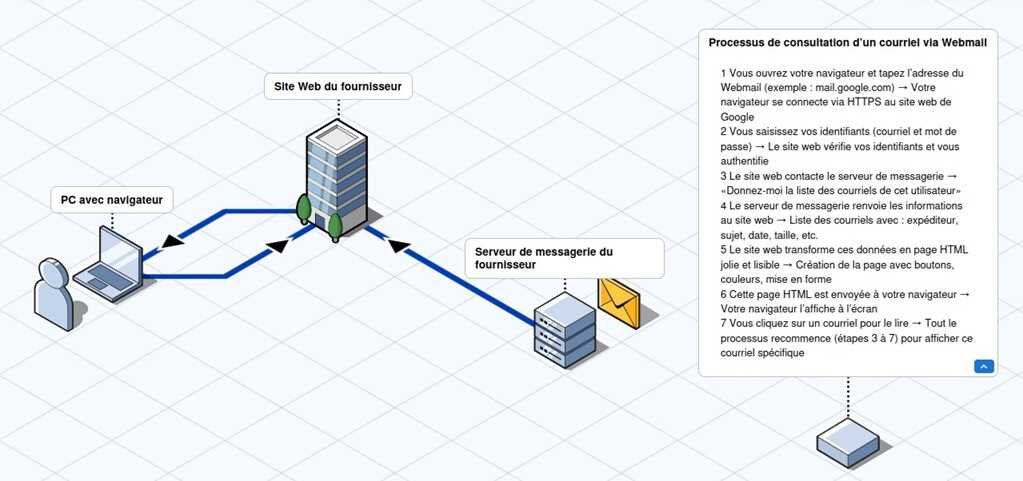
Les systèmes concernés :
- Votre ordinateur/smartphone : Où vous êtes physiquement
- Votre navigateur (Chrome, Firefox, Edge, Safari) : C’est une «fenêtre» vers Internet
- Le site web du fournisseur (mail.google.com, outlook.com, etc.) : L’interface graphique
- Le serveur de messagerie : Où vos courriels sont réellement stockés
Consultation d’un courriel :
- Vous ouvrez votre navigateur et tapez l’adresse du Webmail (exemple : mail.google.com) → Votre navigateur se connecte via HTTPS au site web de Google
- Vous saisissez vos identifiants (courriel et mot de passe) → Le site web vérifie vos identifiants et vous authentifie
- Le site web contacte le serveur de messagerie → «Donnez-moi la liste des courriels de cet utilisateur»
- Le serveur de messagerie renvoie les informations au site web → Liste des courriels avec : expéditeur, sujet, date, taille, etc.
- Le site web transforme ces données en page HTML jolie et lisible → Création de la page avec boutons, couleurs, mise en forme
- Cette page HTML est envoyée à votre navigateur → Votre navigateur l’affiche à l’écran
- Vous cliquez sur un courriel pour le lire → Tout le processus recommence (étapes 3 à 7) pour afficher ce courriel spécifique
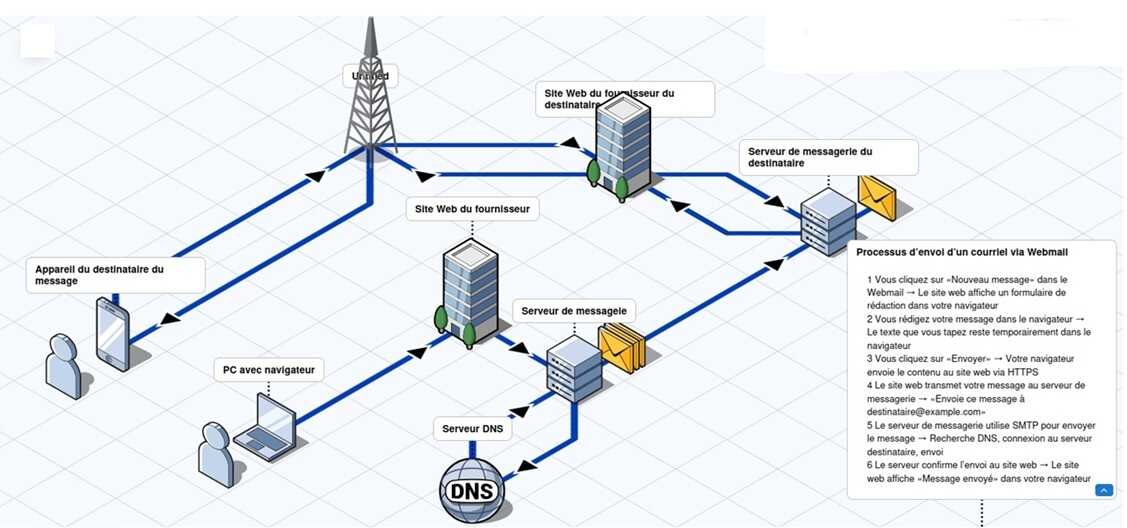
Envoi d’un courriel :
- Vous cliquez sur «Nouveau message» dans le Webmail → Le site web affiche un formulaire de rédaction dans votre navigateur
- Vous rédigez votre message dans le navigateur → Le texte que vous tapez reste temporairement dans le navigateur
- Vous cliquez sur «Envoyer» → Votre navigateur envoie le contenu au site web via HTTPS
- Le site web transmet votre message au serveur de messagerie → «Envoie ce message à
Cette adresse e-mail est protégée contre les robots spammeurs. Vous devez activer le JavaScript pour la visualiser. » - Le serveur de messagerie utilise SMTP pour envoyer le message → Recherche DNS, connexion au serveur destinataire, envoi
- Le serveur confirme l’envoi au site web → Le site web affiche «Message envoyé» dans votre navigateur
Important : À aucun moment les courriels ne sont stockés sur votre ordinateur. Tout reste sur le serveur. Votre navigateur n’affiche que des «images» temporaires de vos courriels.
3.3 Cheminement détaillé avec un Client de messagerie
Maintenant, voyons ce qui se passe avec un client de messagerie (Outlook, Thunderbird, etc.) :
Les systèmes concernés :
- Votre ordinateur/smartphone : Où vous êtes physiquement
- Le client de messagerie (Outlook, Thunderbird, Mail) : Application installée sur votre appareil
- Le serveur de messagerie : Où vos courriels sont stockés côté fournisseur
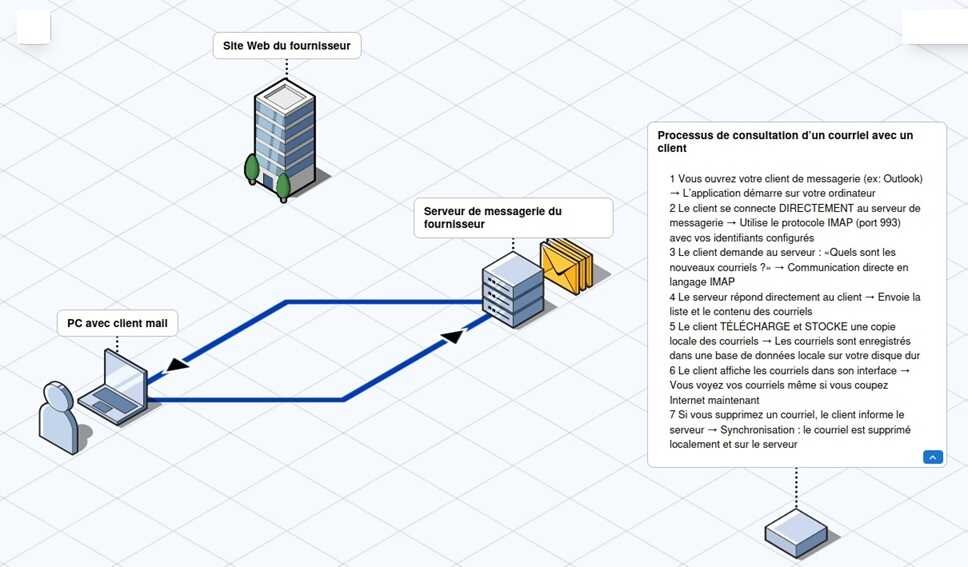
La différence fondamentale avec le Webmail c’est qu’il n’y a pas de site Web intermédiaire. Le client communique directement avec le serveur de messagerie.
Consultation de courriels (avec IMAP) :
- Vous ouvrez votre client de messagerie (ex: Outlook) → L’application démarre sur votre ordinateur
- Le client se connecte DIRECTEMENT au serveur de messagerie → Utilise le protocole IMAP (port 993) avec vos identifiants configurés
- Le client demande au serveur : «Quels sont les nouveaux courriels ?» → Communication directe en langage IMAP
- Le serveur répond directement au client → Envoie la liste et le contenu des courriels
- Le client TÉLÉCHARGE et STOCKE une copie locale des courriels → Les courriels sont enregistrés dans une base de données locale sur votre disque dur
- Le client affiche les courriels dans son interface → Vous voyez vos courriels même si vous coupez Internet maintenant
- Si vous supprimez un courriel, le client informe le serveur → Synchronisation : le courriel est supprimé localement et sur le serveur
Envoi d’un courriel :
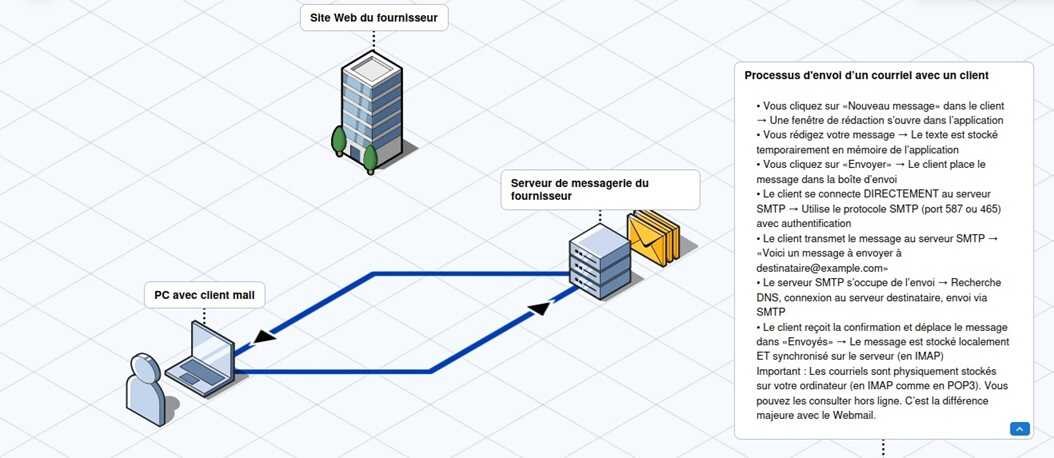
- Vous cliquez sur «Nouveau message» dans le client → Une fenêtre de rédaction s’ouvre dans l’application
- Vous rédigez votre message → Le texte est stocké temporairement en mémoire de l’application
- Vous cliquez sur «Envoyer» → Le client place le message dans la boîte d’envoi
- Le client se connecte DIRECTEMENT au serveur SMTP → Utilise le protocole SMTP (port 587 ou 465) avec authentification
- Le client transmet le message au serveur SMTP → «Voici un message à envoyer à
Cette adresse e-mail est protégée contre les robots spammeurs. Vous devez activer le JavaScript pour la visualiser. » - Le serveur SMTP s’occupe de l’envoi → Recherche DNS, connexion au serveur destinataire, envoi via SMTP
- Le client reçoit la confirmation et déplace le message dans «Envoyés» → Le message est stocké localement ET synchronisé sur le serveur (en IMAP)
Important : Les courriels sont physiquement stockés sur votre ordinateur (en IMAP comme en POP3). Vous pouvez les consulter hors ligne. C’est la différence majeure avec le Webmail.
3.4 Comparaison visuelle des chemins
|
Action |
Webmail |
Client de messagerie |
|
Chemin de connexion |
Vous → Navigateur → Site Web → Serveur Mail |
Vous → Client → Serveur Mail (DIRECT) |
|
Intermédiaire |
Site web du fournisseur (traduction HTML) |
Aucun (communication directe) |
|
Stockage local |
NON - Uniquement affichage temporaire |
OUI - Copie complète sur le disque |
|
Protocoles utilisés |
HTTPS (web) uniquement |
IMAP/POP3 (réception) + SMTP (envoi) |
|
Consultation hors ligne |
IMPOSSIBLE |
POSSIBLE (courriels déjà téléchargés) |
|
Format des données |
Page HTML affichée dans le navigateur |
Courriels bruts stockés en base de données |
3.5 Résumé : Les deux architectures
Architecture Webmail :
[Vous] ←→ [Navigateur] ←→ [Site Web] ←→ [Serveur Mail]
Le site web est un TRADUCTEUR : il transforme les données du serveur mail en jolies pages HTML que votre navigateur peut afficher. C’est comme un guide touristique qui traduit pour vous.
Architecture Client de messagerie :
[Vous] ←→ [Client] ←→ [Serveur Mail]
Le client parle directement le langage du serveur mail (IMAP, POP3, SMTP). Pas d’intermédiaire. C’est comme si vous parliez directement la langue du pays.
Le Webmail c’est un peu comme regarder vos photos sur Facebook (tout est en ligne, rien sur votre disque). Le client de messagerie est comme télécharger vos photos sur votre ordinateur (vous en avez une copie locale).
4. L’accès aux courriels : détails pratiques
Maintenant que l’on a vu les différences fondamentales, nous allons examiner les détails pratiques de chaque méthode.
4.1 Accès via navigateur web (Webmail)
Le Webmail est une interface web accessible depuis n’importe quel navigateur (Firefox, Chrome, Edge, Safari, etc.). Vous vous connectez au site de votre fournisseur de messagerie qui affiche le contenu de votre boîte courriel stockée sur le serveur.
Exemples de Webmail :
- Gmail : mail.google.com
- com : outlook.live.com
- Orange : messagerie.orange.fr
- Yahoo Mail : mail.yahoo.com
Processus d’envoi d’un courriel via Webmail :
- Connexion au site web via HTTPS (sécurisé)
- Le site web affiche le contenu de votre boîte mail stockée sur le serveur
- Rédaction du message dans le navigateur
- Le contenu est envoyé au site web qui le transmet au serveur de messagerie
- Le serveur effectue une requête DNS pour trouver l’adresse IP du serveur destinataire
- Le message est envoyé via SMTP au serveur du destinataire
- Le destinataire récupère le message en se connectant à son propre Webmail
Avantages :
- Aucune installation requise
- Accessible depuis n’importe quel appareil connecté
- Pas d’espace disque local utilisé
- Mises à jour automatiques de l’interface
- Sauvegardes gérées par le fournisseur
Inconvénients :
- Connexion Internet obligatoire
- Performance dépendante de la connexion
- Fonctionnalités parfois limitées par rapport aux clients lourds
- Quota de stockage sur le serveur (variable selon le fournisseur)
4.2 Accès via client de messagerie
Un client de messagerie est une application logicielle installée sur votre ordinateur, tablette ou smartphone qui se connecte directement aux serveurs de messagerie via les protocoles SMTP, POP3 ou IMAP.
Exemples de clients de messagerie :
- Microsoft Outlook (Windows, Mac, mobile)
- Mozilla Thunderbird (Windows, Mac, Linux)
- Apple Mail (Mac, iOS)
- Applications natives sur Android et iOS
- eM Client, Mailbird, Evolution
Avantages :
- Consultation hors ligne possible (avec POP3 ou cache IMAP)
- Gestion multicomptes dans une seule interface
- Fonctionnalités avancées : règles de tri, filtres, signatures multiples
- Intégration avec calendrier, contacts et tâches
- Meilleure performance (pas de chargement de pages web)
- Archivage local possible
Inconvénients :
- Installation et configuration nécessaires
- Paramétrage technique requis (serveurs SMTP/IMAP/POP3, ports, sécurité)
- Espace disque utilisé pour le stockage local
- Mises à jour manuelles du logiciel
- Accès limité à vos appareils configurés
4.3 Paramétrer un client de messagerie
Pour configurer un client de messagerie, vous aurez besoin des informations suivantes fournies par votre hébergeur courriel :
Informations générales :
- Votre adresse électronique complète
- Votre mot de passe (ou mot de passe d’application si vous utilisez l’authentification à deux facteurs)
Serveur entrant (réception) :
- Type de protocole : IMAP (recommandé) ou POP3
- Adresse du serveur : ex. imap.gmail.com, imap.orange.fr
- Port : 993 (IMAP SSL) ou 995 (POP3 SSL)
- Type de sécurité : SSL/TLS ou STARTTLS
Serveur sortant (envoi) :
- Protocole : SMTP
- Adresse du serveur : ex. smtp.gmail.com, smtp.orange.fr
- Port : 465 (SSL) ou 587 (STARTTLS)
- Authentification requise : Oui (utilisez les mêmes identifiants que pour le serveur entrant)
Important : Si vous utilisez Gmail, Outlook ou d’autres services avec authentification à deux facteurs activés, vous devrez créer un «mot de passe d’application» spécifique pour votre client de messagerie.
5. Webmail et client de messagerie : une utilisation complémentaire
Ces deux modes d’accès ne s’excluent pas ! Ils sont parfaitement complémentaires et peuvent être utilisés simultanément avec le même compte courriel.
Scénarios d’utilisation combinée :
- Au bureau : Client de messagerie pour une gestion complète et performante
- En mobilité : Webmail depuis un smartphone ou un ordinateur public
- En voyage : Webmail accessible même sans votre ordinateur habituel
- Sauvegarde : Webmail comme accès de secours en cas de panne matérielle
Important : Avec IMAP, toutes vos actions (lecture, suppression, organisation) sont automatiquement synchronisées entre le client de messagerie et le Webmail. C’est la solution idéale pour une utilisation mixte !
6. Sécurité et authentification des courriels
La sécurité des courriels est devenue cruciale face aux menaces comme le phishing, l’usurpation d’identité et le spam. Plusieurs technologies ont été développées pour authentifier et sécuriser les communications par courriel.
6.1 SPF (Sender Policy Framework)
SPF est un mécanisme d’authentification qui permet de vérifier qu’un courriel provient bien d’un serveur autorisé par le propriétaire du domaine.
Fonctionnement :
- Le propriétaire du domaine publie une liste des serveurs autorisés à envoyer des courriels pour son domaine dans les enregistrements DNS
- Quand un courriel arrive, le serveur destinataire vérifie si l’IP d’envoi est dans la liste autorisée
- Si l’IP ne correspond pas, le courriel peut être rejeté ou marqué comme suspect
6.2 DKIM (DomainKeys Identified Mail)
DKIM ajoute une signature cryptographique numérique à chaque courriel envoyé, permettant de vérifier que le message n’a pas été altéré pendant le transit et qu’il provient bien du domaine indiqué.
Fonctionnement :
- Le serveur d’envoi signe le courriel avec une clé privée
- La signature est ajoutée dans l’en-tête du message
- Le serveur destinataire récupère la clé publique via DNS et vérifie la signature
- Si la signature est invalide, le courriel peut être rejeté
6.3 DMARC (Domain-based Message Authentication, Reporting & Conformance)
DMARC s’appuie sur SPF et DKIM pour définir une politique de gestion des courriels qui échouent à l’authentification.
Actions possibles :
- None (aucune action) : Le courriel est délivré même s’il échoue à l’authentification
- Quarantine (ou quarantaine): Le courriel est placé dans les spams
- Reject : Le courriel est complètement rejeté
DMARC permet également au propriétaire du domaine de recevoir des rapports sur les tentatives d’usurpation de son domaine.
6.4 Authentification à deux facteurs (2FA)
L’authentification à deux facteurs ajoute une couche de sécurité supplémentaire en exigeant deux formes d’identification pour accéder à votre compte.
Méthodes courantes :
- SMS : Code envoyé par message texte
- Application d’authentification : Google Authenticator, Microsoft Authenticator, Authy
- Clé de sécurité physique : YubiKey, Titan Security Key
- Notification push : Validation sur un appareil de confiance
Important : Lorsque vous utilisez l’authentification à deux facteurs, vous devrez créer des «mots de passe d’application» spécifiques pour vos clients de messagerie (Outlook, Thunderbird, etc.) car ces applications ne peuvent pas gérer la 2FA interactive.
6.5 Chiffrement des courriels
Le chiffrement protège le contenu de vos courriels contre l’interception pendant le transit.
Types de chiffrement :
- TLS/SSL en transit : Chiffre la connexion entre votre appareil et le serveur (HTTPS, IMAPS, SMTPS)
- S/MIME : Chiffrement de bout en bout avec certificats numériques
- PGP/GPG : Chiffrement de bout en bout avec clés publiques/privées
Le chiffrement TLS/SSL est automatiquement utilisé par la plupart des fournisseurs modernes. Le chiffrement de bout en bout (S/MIME ou PGP) nécessite une configuration manuelle et que le destinataire utilise également cette technologie.
7. Localiser l’expéditeur : les en-têtes de courriel
Chaque courriel contient des en-têtes techniques invisibles pour l’utilisateur normal mais essentiels pour le routage et l’authentification. Ces en-têtes peuvent être consultés pour identifier l’origine réelle d’un message.
7.1 Contenu d’un en-tête SMTP
Un en-tête de courriel contient de nombreuses informations techniques. Voici les principales sections :
Informations visibles :
- De (From) : Adresse électronique de l’expéditeur
- À (To) : Adresse du destinataire principal
- Cc : Destinataires en copie conforme
- Cci (Bcc) : Destinataires en copie cachée (non visibles)
- Objet (Subject) : Titre du message
- Date : Date et heure d’envoi
Informations techniques cachées :
- Message-ID : Identifiant unique du message
- Received : Historique complet du trajet du message (serveurs intermédiaires, adresses IP)
- Return-Path : Adresse de retour en cas d’erreur
- Authentication-Results : Résultats des vérifications SPF, DKIM, DMARC
- X-Spam-Score : Score anti-spam attribué au message
- Content-Type : Type de contenu (texte, HTML, multipart)
- MIME-Version : Version du protocole MIME utilisé
7.2 Comment afficher les en-têtes
- Gmail : Ouvrir le courriel → Cliquer sur les trois points → «Afficher l’original»
- Outlook (Windows) : Ouvrir le courriel → Fichier → Propriétés → En-têtes Internet
- Thunderbird : Ouvrir le courriel → Affichage → Source du message (Ctrl+U)
- Apple Mail : Ouvrir le courriel → Présentation → Message → Tous les en-têtes
7.3 Utilité de l’analyse des en-têtes
L’analyse des en-têtes est particulièrement utile pour :
- Détecter les tentatives de phishing : Vérifier si l’adresse d’envoi réelle correspond à l’expéditeur affiché
- Identifier la provenance géographique : Les adresses IP peuvent révéler le pays d’origine
- Diagnostiquer des problèmes de livraison : Comprendre pourquoi un courriel a été retardé ou rejeté
- Vérifier l’authentification : Consulter les résultats SPF, DKIM et DMARC
- Tracer le chemin du message : Voir par quels serveurs le message est passé
Important : Les en-têtes peuvent être partiellement falsifiés par l’expéditeur (comme le champ «From»), mais les informations ajoutées par les serveurs intermédiaires («Received») sont fiables car ajoutées automatiquement durant le transit.
Notez que toutes les informations d'un mail peuvent être affichées.
- Dans un client comme Outlook par exemple il faut ouvrir le mail, aller dans Fichiers -> Propriétés
- Dans un Webmail cela peut dépendre du fournisseur il faut chercher dans Propriétés ou encore "Afficher la source", ...
8. Gérer son propre serveur de messagerie
Pour les utilisateurs avancés et les entreprises, il est possible de créer et gérer son propre serveur de messagerie plutôt que de dépendre d’un fournisseur tiers comme Gmail ou Outlook.
8.1 Pourquoi héberger son propre serveur ?
Avantages :
- Confidentialité totale : Vos courriels ne transitent pas par des serveurs tiers qui pourraient les analyser
- Contrôle complet : Vous décidez de toutes les politiques de sécurité, de rétention et de sauvegarde
- Indépendance : Pas de dépendance vis-à-vis d’un fournisseur qui pourrait fermer, changer ses conditions ou augmenter ses prix
- Personnalisation : Configuration sur mesure selon vos besoins spécifiques
- Domaine personnalisé : Courriels avec votre propre nom de domaine (@votreentreprise.com)
Inconvénients :
- Complexité technique : Requiert des connaissances en administration système
- Maintenance continue : Mises à jour de sécurité, sauvegardes, surveillance
- Coûts : Hébergement, nom de domaine, temps de gestion
- Risques de réputation : Si mal configuré, votre serveur peut être blacklisté comme source de spam
- Disponibilité : Vous êtes responsable de maintenir le service 24/7
8.2 Prérequis techniques
Pour mettre en place votre propre serveur de messagerie, vous aurez besoin de :
- Un serveur dédié ou VPS (Virtual Private Server)
- Hébergé chez vous (nécessite une connexion fibre stable avec IP fixe) ou loué chez un hébergeur (OVH, Scaleway, DigitalOcean, etc.)
- Configuration minimale recommandée : 2 CPU, 2 Go RAM, 20 Go disque
- Un nom de domaine
- Coût : environ 10 à 15 € par an selon l’extension (.fr, .com, .org)
- Nécessaire pour configurer les enregistrements DNS (MX, SPF, DKIM, DMARC)
- Une connexion Internet fiable
- Si hébergé chez vous : fibre optique recommandée, avec IP fixe
- Si VPS chez un hébergeur : inclus dans l’offre
- Un système d’exploitation serveur
- Linux (Ubuntu Server, Debian, CentOS) : recommandé pour la stabilité et la sécurité
- Windows Server : possible mais moins courant pour la messagerie
- NAS : Certains NAS proposent des solutions de messagerie intégrées
- Logiciels de messagerie
Solutions complètes open source :
- Mail-in-a-Box : Solution tout-en-un facile à installer (recommandé pour débutants)
- iRedMail : Solution complète et documentée
- Mailcow : Basé sur Docker, moderne et performant
Ou configuration manuelle avec :
- Postfix ou Exim (serveur SMTP pour l’envoi)
- Dovecot (serveur IMAP/POP3 pour la réception)
- Roundcube ou Rainloop (webmail)
Sécurité obligatoire
- Certificat SSL/TLS (Let’s Encrypt gratuit)
- Antivirus (ClamAV)
- Anti-spam (SpamAssassin, Rspamd)
- Pare-feu configuré (UFW, iptables)
- Configuration SPF, DKIM et DMARC correcte
8.3 Configuration DNS
La configuration DNS est cruciale pour que votre serveur fonctionne correctement et ne soit pas considéré comme spam :
Enregistrements obligatoires :
- Enregistrement MX : Indique quel serveur gère les courriels pour votre domaine
- Enregistrement A : Pointe vers l’adresse IP de votre serveur
- PTR (reverse DNS) : Résolution inverse IP vers nom de domaine
- SPF : Liste des serveurs autorisés à envoyer des courriels pour votre domaine
- DKIM : Clé publique pour la signature cryptographique
- DMARC : Politique de gestion des courriels non authentifiés
8.4 Recommandations importantes
Attention : Gérer son propre serveur de messagerie est un projet ambitieux qui nécessite des compétences techniques solides et un investissement en temps conséquent.
Conseils essentiels :
- Commencez par un environnement de test avant de mettre en production
- Utilisez une solution clé en main (Mail-in-a-Box, iRedMail) plutôt que de tout configurer manuellement
- Surveillez activement les logs et les tentatives d’intrusion
- Mettez en place des sauvegardes automatiques quotidiennes
- Testez régulièrement vos sauvegardes (une sauvegarde non testée est inutile)
- Vérifiez votre réputation régulièrement sur MXToolbox, Mail-Tester
- Prévoyez du temps pour la maintenance (mises à jour de sécurité mensuelles minimum)
- Documentez votre configuration pour faciliter le dépannage
Pour les petites entreprises ou les particuliers exigeants , il existe des solutions intermédiaires comme Mailcheap, ProtonMail for Business, ou Zoho Mail qui offrent un bon compromis entre contrôle et simplicité.
9. En résumé
Points clés à retenir :
- SMTP est utilisé pour l’envoi, POP3 et IMAP pour la réception
- IMAP est recommandé pour la synchronisation multi-appareils
- POP3 avec «laisser une copie sur le serveur» offre des avantages uniques pour les utilisateurs avancés
- Webmail et client de messagerie sont complémentaires, pas exclusifs
- Activez toujours l’authentification à deux facteurs pour sécuriser votre compte
- SPF, DKIM et DMARC protègent contre l’usurpation d’identité
- Les en-têtes de courriel contiennent des informations précieuses pour identifier les tentatives de fraude
- Utilisez toujours des connexions sécurisées (SSL/TLS) pour tous vos protocoles