



Découvrez comment Files Community surpasse l'Explorateur Windows et pourquoi votre gestionnaire de fichiers ne sera plus jamais le même.
Files Community (ou Files App) est un gestionnaire de fichiers moderne, open-source et gratuit pour Windows. Développé par une communauté active sur GitHub, Files offre une alternative puissante et élégante à l'Explorateur de fichiers Windows avec des fonctionnalités que Microsoft n'a jamais intégrées.
0. Vidéo
Cette vidéo montre l’utilisation de Files. L’article complète et détaille certains aspects et fonctionnalités de ce logiciel.
Chapitrage de la vidéo :
00:00 Générique et introduction
00:39 Téléchargement et installation
02:35 Paramètres
09:06 Interface et utilisation
13:17 Navigation hiérarchique (mode colonne)
15:03 Le mode double volet
16:34 Les étiquettes
18:35 Conclusion - fin
Lien YouTube : https://youtu.be/kVgYOo7xXCk
1. Pourquoi choisir Files App ?
Files App apporte des innovations majeures qui transforment la façon dont vous gérez vos fichiers au quotidien :
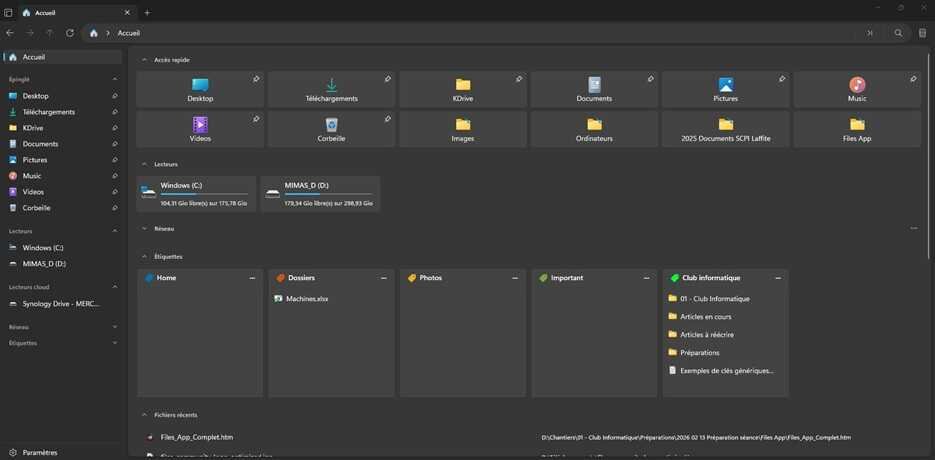
- Interface moderne et élégante : Design Fluent qui s'intègre parfaitement à Windows 11 avec des effets Mica et Acrylic
- Vue double panneau native : Plus besoin d'ouvrir deux fenêtres séparées pour comparer ou déplacer des fichiers
- Vue en colonnes (Column View) : Navigation hiérarchique inspirée de macOS Finder, absente dans Windows
- Système d'étiquettes avancé : Organisez vos fichiers par contexte, pas seulement par emplacement
- Omnibar intelligent : Barre unique pour la navigation, la recherche et les commandes
- Personnalisation complète : Raccourcis clavier configurables, thèmes, arrière-plans par dossier
- Performance supérieure : Chargement jusqu'à 167% plus rapide pour les dossiers volumineux
- Intégration Git native : Gérez vos dépôts sans quitter le gestionnaire de fichiers
2. Installation et Configuration Initiale
Comme toujours, avant toute installation, il est prudent de faire un point de restauration et/ou une sauvegarde de façon à pouvoir revenir facilement en arrière en cas d'erreur ou de problème.
2.1 - Méthodes d'installation
- Microsoft Store : Recherchez "Files" et installez gratuitement ou achetez pour 14,99€ pour soutenir le projet. Si vous voulez juste tester ou ne pas payer pour soutenir le projet aller directement sur le site officiel, ci-après.
- Site officiel : Téléchargez sur files.community – Pour avoir la version gratuite sans payer pour soutenir le projet cliquer sur le lien « classic installer» pour télécharger le fichier « Files.stable.appinstaller ». Double cliquer sur ce fichier pour lancer l’installation (le format .appinstaller est un format Microsoft officiel introduit avec Windows 10 version 1709. C’est un fichier manifeste XML qui décrit comment installer et mettre à jour une application Windows en utilisant un composant Windows Microsoft App Installer). Le logiciel se met en principe automatiquement en français.
- GitHub : Pour les développeurs souhaitant compiler depuis les sources
2.2 - Définir Files comme gestionnaire par défaut
Vous pouvez définir Files comme gestionnaire par défaut à la place du gestionnaire de fichiers de Windows (facultatif) :
- Ouvrez Files App
- Cliquez sur Paramètres (icône roue dentée)
- Allez dans "Avancé" (Advanced)
- Activez "Définir Files comme gestionnaire par défaut"
Note : cette fontion est connue pour être capricieuse et ne fonctionne pas toujours. voici d'autres possibilités :
Méthode Manuelle (Fiable) : Modification du Registre
Voici une procédure pour définir Files comme gestionnaire par défaut :
Notes importantes :
- Avant de commencer créez un point de restauration système (au cas où)
- Cette méthode modifie le registre Windows
- Si vous désinstallez Files plus tard, vous devrez d'abord inverser ces modifications (il faudra y penser)
1ère étape : trouver le chemin de Files App
- Appuyez sur
Win + R - Tapez :
shell:AppsFolderet validez - Trouvez "Files" dans la liste
- Clic droit sur Files → Ouvrir l'emplacement du fichier
- Clic droit sur le fichier
.exe→ Copier en tant que chemin d'accès
Le chemin devrait ressembler à : "C:\Program Files\WindowsApps\49306atecsolution.FilesUWP_[version]\Files.exe"
2ème étape : créer le fichier de registre
- Ouvrez le Bloc-notes
- Copiez-collez ce script (remplacez
CHEMIN_VERS_FILESpar le chemin copié à l'étape 1) :
Windows Registry Editor Version 5.00
[HKEY_CLASSES_ROOT\Drive\shell]
@="open"
[HKEY_CLASSES_ROOT\Drive\shell\open\command]
@="\"CHEMIN_VERS_FILES\" \"%1\""
[HKEY_CLASSES_ROOT\Directory\shell]
@="open"
[HKEY_CLASSES_ROOT\Directory\shell\open\command]
@="\"CHEMIN_VERS_FILES\" \"%1\""
Exemple avec un vrai chemin :
Windows Registry Editor Version 5.00
[HKEY_CLASSES_ROOT\Drive\shell]
@="open"
[HKEY_CLASSES_ROOT\Drive\shell\open\command]
@="\"C:\Program Files\WindowsApps\49306atecsolution.FilesUWP_3.8.5.0_x64__et10x9a9vyk8t\Files.exe\" \"%1\""
[HKEY_CLASSES_ROOT\Directory\shell]
@="open"
[HKEY_CLASSES_ROOT\Directory\shell\open\command]
@="\"C:\Program Files\WindowsApps\49306atecsolution.FilesUWP_3.8.5.0_x64__et10x9a9vyk8t\Files.exe\" \"%1\""
3. Fichier → Enregistrer sous
4. Type : Sélectionnez "Tous les fichiers (*.*)"
5. Nom : `SetFilesDefault.reg`
6. Enregistrez
3ème étape : appliquer les modifications
1. **Double-cliquez** sur le fichier `SetFilesDefault.reg`
2. **Acceptez** l'avertissement de sécurité
3. **Cliquez** sur **Oui** pour confirmer
4. **Redémarrez** votre ordinateur
Tester
Après redémarrage :
- Win + E → Devrait ouvrir Files App
- Double-clic sur un dossier → Devrait s'ouvrir dans Files
- "Ce PC" depuis le bureau → Devrait s'ouvrir dans Files
Pour Revenir à l'Explorateur Windows
Si vous voulez revenir à l'Explorateur classique :
1. Ouvrez `regedit` (Win + R → taper `regedit`)
2. Naviguez vers :
- `HKEY_CLASSES_ROOT\Drive\shell`
- `HKEY_CLASSES_ROOT\Directory\shell`
3. Supprimez la clé "open" dans les deux emplacements
4. Redémarrez
Rediriger Win + E vers Files (Alternative simple)
Si vous préférez que Win + E ouvre Files sans toucher au registre :
1. Téléchargez AutoHotkey : https://www.autohotkey.com
2. Créez un fichier texte avec cette ligne :
#e::Run "CHEMIN_VERS_FILES"
Enregistrez avec l'extension .ahk (exemple : FilesShortcut.ahk)
Placez ce fichier dans : %AppData%\Microsoft\Windows\Start Menu\Programs\Startup
Limitations : même avec cette méthode :
- Les boîtes de dialogue "Enregistrer sous" et "Ouvrir" utiliseront toujours l'Explorateur Windows
- Certaines applications système ouvriront toujours l'Explorateur classique
- C'est une limitation de Windows que Files ne peut pas contourner
3. Configuration des Paramètres
3.1 Paramètres Généraux (General Settings)
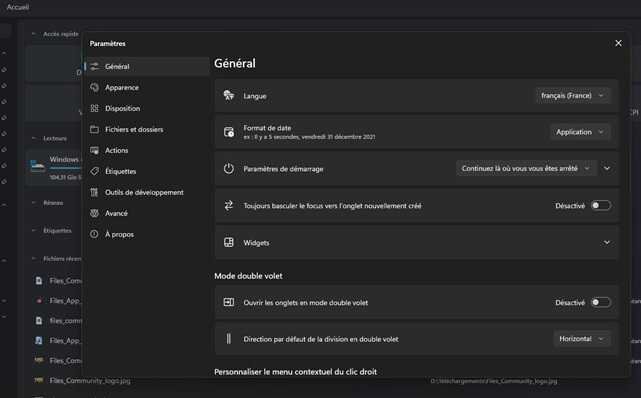
Pour accéder aux paramètres cliquez sur l’icône en forme de roue dentée en bas à gauche de la fenêtre.
Général -> Langue et date/heure
- Langue : Plus de 40 langues disponibles, dont le français
- Format date/heure :
- Application : Format long convivial ("Jeudi 31 décembre 2020")
- Système : Utilise le format de Windows
- Universel : Format ISO standardisé
Général -> Paramètres de démarrage
- Ouvrir un nouvel onglet : Démarrage propre à chaque fois
- Continuer où vous étiez : Rouvre vos onglets précédents (Recommandé)
- Ouvrir une page spécifique : Accédez directement à vos dossiers favoris
Général -> Widgets
Activez/désactivez les widgets de la page d’accueils selon vos besoins :
- Widget Lecteurs : Accès rapide aux disques locaux et cloud
- Widget Dossiers favoris : Vos emplacements les plus utilisés
- Widget Fichiers récents : Derniers fichiers consultés
- Widget Étiquettes : Aperçu de vos fichiers étiquetés
Autres options du menu Paramètres Général
- Ouvrir dans une nouvelle fenêtre/onglet : Contrôlez le comportement des liens externes
- Basculer automatiquement vers le nouvel onglet : Utile pour le multitâche
- Ouvrir les nouveaux onglets en double panneau : Permet un gain de temps pour la comparaison de fichiers
- Défilement fluide : Animation de défilement plus douce (elle est activée par défaut), contrairement à l’explorateur de fichiers de Windows qui ne la possède pas
3.2 Paramètres ->Apparence (Appearance Settings)
Thème et mode d'affichage
- Mode clair/sombre : Changez selon vos préférences ou suivez le système
- Par défaut : Synchronise automatiquement avec Windows
Matériau d'arrière-plan (Backdrop Material)
Ajoutez de la profondeur visuelle à l’interface :
- Mica : Matériau doux qui intègre subtilement le fond d'écran (Windows 11 uniquement)
- Mica Alt : Version à contraste élevé pour une distinction visuelle accrue
- Acrylic : Effet de transparence floutée type "verre givré" (Windows 10 et 11)
Couleur d'accentuation
- Choisissez parmi une palette de couleurs prédéfinies
- Utilisez le sélecteur de couleur pour une teinte personnalisée
- Ajustez l'opacité pour un effet subtil ou prononcé
Arrière-plans personnalisés par dossier
Fonctionnalité unique absente de l'Explorateur Windows :
- Clic droit sur un dossier → Propriétés
- Onglet "Personnalisation"
- Sélectionnez une image d'arrière-plan
- Ajustez l'opacité et l'alignement
Police personnalisée (Avancé)
Pour les utilisateurs avancés, modifiez directement le fichier de paramètres :
- Paramètres → Avancé → Modifier le fichier de paramètres
- Fermez complètement Files (via l'icône système "Quitter")
- Modifiez la valeur "AppThemeFontFamily" avec votre police préférée
- Enregistrez et relancez Files
3.3 Paramètres -> Disposition (Layout Settings)
Modes d'affichage disponibles
- Détails (Details) : Vue liste avec colonnes personnalisables
- Liste (List) : Vue compacte avec icônes
- Mosaïques (Tiles) : Grandes vignettes pour les médias
- Grille (Grid) : Icônes moyennes en grille
- Colonnes (Columns) : Navigation hiérarchique style macOS - EXCLUSIF à Files App.
Colonnes personnalisables (Vue Détails)
Choisissez les informations à afficher :
- Nom, Type, Taille, Date de modification
- Date de création, Date d'accès
- Étiquettes (Tags)
- Chemin d'accès
Synchronisation globale
- Synchroniser la mise en page : Appliquez le même affichage à tous les dossiers
- Synchroniser le tri : Même ordre de tri partout
3.4 Paramètres -> Fichiers et Dossiers (Files & Folders Settings)
Options d'affichage
- Afficher les fichiers cachés : Révélez les fichiers système masqués
- Afficher les extensions : Voir .pdf, .docx, etc.
- Afficher les dossiers avant les fichiers : Organisation logique
- Calculer la taille des dossiers : Peut ralentir les gros dossiers
Options de suppression
- Supprimer définitivement : Contourner la corbeille (avec confirmation)
- Confirmation de suppression : Dialogue de confirmation avant suppression
Extraction d'archives
- Extraction intelligente : Crée automatiquement un dossier si nécessaire
- Formats supportés : ZIP, RAR, 7Z, TAR, GZ, et plus
3.5 Paramètres -> Actions et Raccourcis Clavier
Files App permet de personnaliser TOUS les raccourcis clavier - une fonctionnalité absente de l'Explorateur Windows.
Raccourcis essentiels par défaut
Navigation et onglets :
- Ctrl + T : Nouvel onglet
- Ctrl + W : Fermer l'onglet
- Ctrl + Tab : Onglet suivant
- Ctrl + Shift + Tab : Onglet précédent
- Ctrl + 1-8 : Aller à l'onglet spécifique
Double panneau :
- Ctrl + Shift + S : Activer/Désactiver le double panneau
- Ctrl + Shift + Droite : Basculer entre les panneaux
- Alt + Shift + + : Diviser horizontalement/verticalement
Recherche et navigation :
- Ctrl + F : Rechercher
- Ctrl + L : Modifier le chemin d'accès
- Ctrl + Shift + P : Palette de commandes (comme VS Code)
- Barre d'espace : Aperçu rapide du fichier
Interface :
- Ctrl + Shift + B : Afficher/Masquer la barre d'outils
- Ctrl + Shift + 1-5 : Changer la vue (Détails, Liste, Mosaïques, etc.)
Personnaliser les raccourcis
- Paramètres → Actions
- Cliquez sur l'icône crayon à côté de l'action à modifier
- Appuyez sur la nouvelle combinaison de touches
- Cliquez sur Enregistrer
3.6 Paramètres -> Avancés
Sauvegarde et restauration
- Exporter les paramètres : Créez une sauvegarde de votre configuration complète (.zip)
- Importer les paramètres : Restaurez ou transférez vos paramètres vers un autre PC
Fonctionnalités expérimentales
- Accédez aux fonctionnalités en développement
- Testez les nouvelles fonctionnalités avant leur sortie officielle
3.7. Paramètres -> Étiquettes
Le système d'étiquettes de Files App est une fonctionnalité intéressante absente de l'Explorateur Windows. Il permet une organisation contextuelle de vos fichiers, indépendamment de leur emplacement physique.
Comprendre les étiquettes
- Stockage intelligent : Les étiquettes utilisent les "Alternate Data Streams" de NTFS
- Persistance : Les étiquettes restent attachées aux fichiers même après déplacement
- Organisation transversale : Un fichier peut appartenir à plusieurs catégories simultanément
- Recherche rapide : Trouvez instantanément tous les fichiers avec une étiquette spécifique
Créer et gérer les étiquettes
- Paramètres → Étiquettes
- Cliquez sur "Nouvelle étiquette"
- Nommez votre étiquette (Exemples : "Urgent", "À réviser", "Client X", "Projet Y")
- Choisissez une couleur distinctive
- Cliquez sur Créer
Appliquer des étiquettes
- Méthode 1 : Clic droit → Modifier les étiquettes
- Méthode 2 : Panneau de détails (sélectionnez un fichier → section étiquettes)
- Sélection multiple : Étiquetez plusieurs fichiers simultanément avec Ctrl + Clic
Rechercher par étiquettes
- Recherche directe : tag:nom_etiquette dans la barre de recherche
- Sidebar : Cliquez sur l'étiquette dans la barre latérale pour voir tous les fichiers associés
- Widget : Activez le widget Étiquettes sur la page d'accueil
3.8 - Intégration Cloud Complète
Services supportés
- OneDrive (Microsoft)
- Google Drive
- iCloud Drive (Apple)
- Dropbox
- Box
- MagentaCLOUD, Sync, OX Drive
- Serveurs FTP/SFTP
Configuration
- Installez l'application cliente du service cloud (OneDrive, Google Drive Desktop, etc.)
- Connectez-vous à votre compte
- Files détecte automatiquement les lecteurs cloud actifs
- Ils apparaissent dans la barre latérale sous "Lecteurs cloud"
Affichage de l'utilisation du stockage
Pour OneDrive sur Windows 11, Files affiche :
- Espace utilisé vs espace total
- Graphique visuel dans la fenêtre Propriétés
- Statut de synchronisation des fichiers
4. Fonctionnalités Avancées Exclusives
4.1 Vue Double Panneau (Dual Pane)
L'Explorateur Windows ne propose pas de vue double panneau native. Avec Files, gérez deux emplacements simultanément dans une seule fenêtre.
Activation
- Menu Actions : Coin supérieur gauche → Diviser le panneau
- Raccourci : Ctrl + Shift + S
- Options : Division verticale ou horizontale
Cas d'utilisation
- Transfert de fichiers : Glissez-déposez entre deux emplacements sans jongler avec les fenêtres
- Comparaison : Comparez le contenu de deux dossiers côte à côte
- Sauvegarde : Local ↔ Cloud, vérifiez visuellement ce que vous copiez
- Organisation : Triez des fichiers entre plusieurs destinations
Configuration avancée
- Définissez le double panneau comme mode par défaut dans les paramètres
- Redimensionnez les panneaux en glissant le séparateur
- Double-cliquez sur le séparateur pour réinitialiser la largeur
- Chaque panneau garde ses propres paramètres de vue
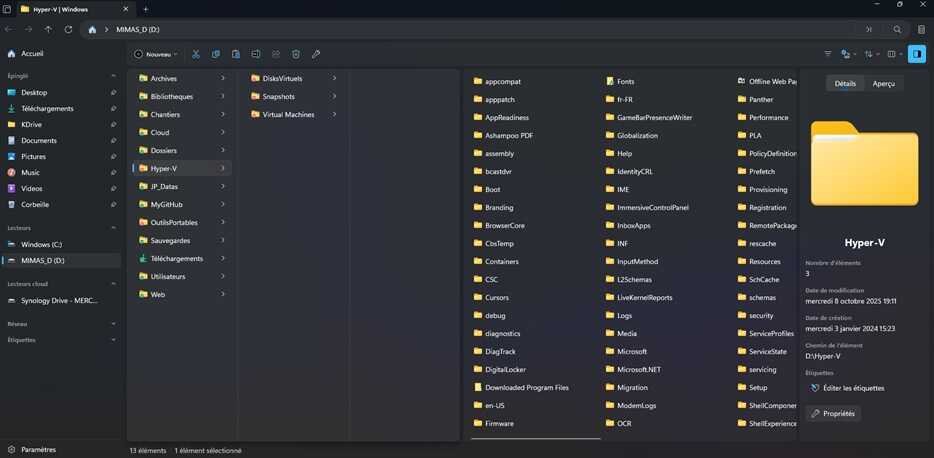
4.2 Vue en Colonnes (Column View)
Cette vue intéressante n'existe pas dans l'Explorateur Windows.
Principe
Chaque niveau de la hiérarchie s'affiche dans sa propre colonne. Naviguez visuellement à travers l'arborescence sans perdre le contexte.
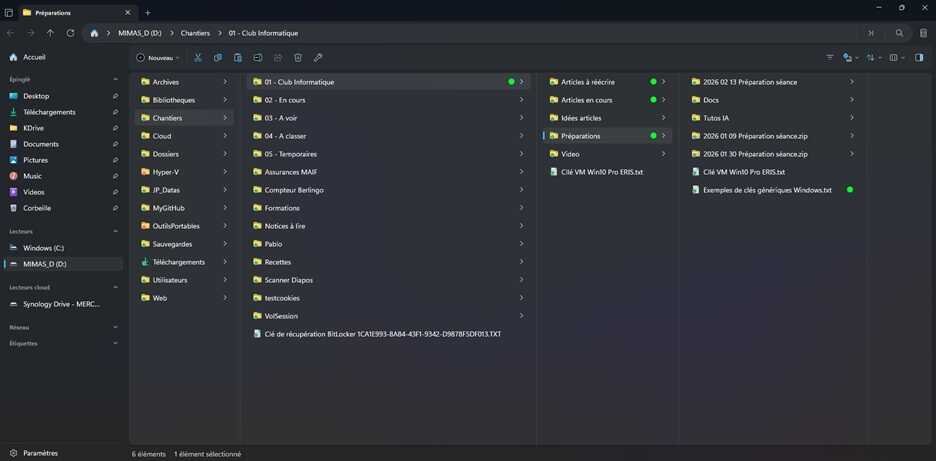
Activation
- Cliquez sur l'icône "Mise en page" dans la barre d'outils
- Sélectionnez "Colonnes"
Avantages
- Navigation intuitive : Visualisez toute la hiérarchie en un coup d'œil
- Gain de temps : Pas besoin de remonter niveau par niveau
- Prévisualisation : La dernière colonne affiche un aperçu du fichier sélectionné
- Largeur adaptative : Les colonnes s'ajustent automatiquement ou manuellement
Cas d'utilisation idéaux
- Parcourir des projets avec de nombreux sous-dossiers
- Explorer des bibliothèques de médias organisées hiérarchiquement
- Développement logiciel avec arborescences complexes
4.3 Omnibar et Palette de Commandes
Files introduit une barre intelligente qui combine navigation, recherche et commandes absente dans Windows.
Omnibar
- Ctrl + L : Modifiez le chemin d'accès directement
- Ctrl + F : Lancez une recherche
- Navigation Breadcrumb : Cliquez sur n'importe quel niveau pour y accéder instantanément
Palette de Commandes
Comme dans Visual Studio Code, accédez à toutes les fonctionnalités via une interface de recherche.
- Activation : Ctrl + Shift + P
- Commandes disponibles : Ouvrir un nouveau panneau, changer de vue, extraire une archive, copier le chemin, etc.
- Recherche intelligente : Tapez quelques lettres pour filtrer les commandes
4.4 Prévisualisation Avancée
Visualisez vos fichiers sans les ouvrir. Cette prévisualisation est plus puissante que celle de l'explorateur Windows.
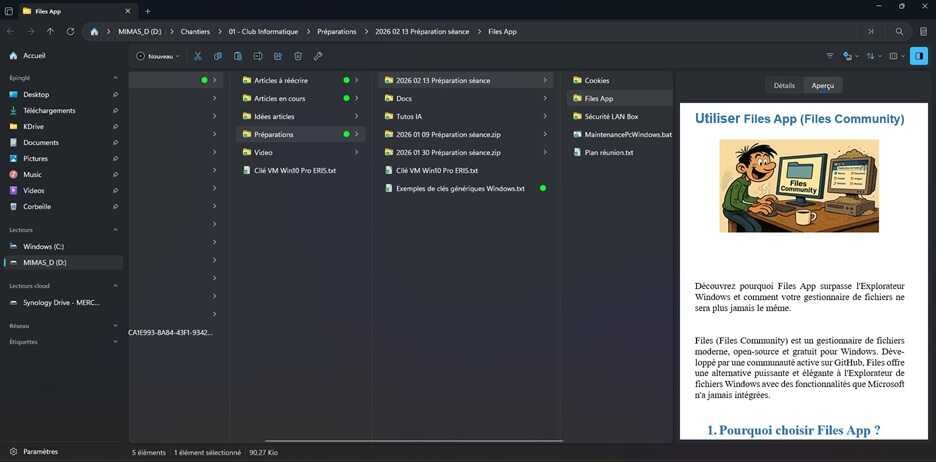
Aperçu rapide
- Barre d'espace : Prévisualisation instantanée du fichier sélectionné
- Formats supportés : Images, vidéos, PDF, documents Office, texte, code source
Panneau de prévisualisation
- Activez le panneau de prévisualisation dans la barre d'outils
- Prévisualisation persistante pendant que vous naviguez
- Affiche aussi les métadonnées (taille, date, étiquettes, etc.)
QuickLook (Extension recommandée)
Si vous Installez QuickLook ou SeerPro vous obtiendrez des prévisualisations encore plus riches :
- Documents Office avec mise en page complète
- Vidéos avec contrôles de lecture
- Archives (ZIP, RAR) sans extraction
4.5 Intégration Git
Files intègre nativement Git - une fonctionnalité qui est totalement absente de l'Explorateur Windows.
Fonctionnalités
- Détection automatique : Files détecte les dépôts Git dans vos dossiers
- Indicateurs visuels : Voyez les fichiers modifiés, ajoutés, supprimés
- Gestion des branches : Créez, changez de branche directement depuis Files
- Commit et push : Validez vos modifications sans quitter le gestionnaire
- Clone depuis URL : Collez une URL GitHub pour cloner instantanément
Utilisation
- Ouvrez un dossier contenant un dépôt Git
- Une nouvelle icône Git apparaît dans la barre d'outils
- Cliquez pour voir l'état du dépôt
- Effectuez vos opérations Git directement depuis l'interface
5. Exemples Concrets : Files App vs Explorateur Windows
5.1 Organiser des photos de vacances
Avec l'Explorateur Windows :
- Ouvrez le dossier source
- Ouvrez une deuxième fenêtre pour le dossier de destination
- Positionnez les fenêtres côte à côte manuellement (Windows Snap)
- Triez les photos une par une
- Aucun moyen de marquer les "favoris" sans créer des dossiers supplémentaires
Avec Files App :
- Ctrl + Shift + S pour activer le double panneau dans UN SEUL onglet
- Source à gauche, destination à droite - glissez-déposez
- Utilisez la Barre d'espace pour prévisualiser avant de décider
- Créez une étiquette "Favoris" et marquez les meilleures photos
- Accédez instantanément à tous vos favoris via tag:favoris
- Gain de temps : 50% plus rapide, organisation flexible
5.2 Gérer un projet de développement
Avec l'Explorateur Windows :
- Navigation lente dans l'arborescence complexe du projet
- Aucune indication des fichiers modifiés par Git
- Besoin d'ouvrir un terminal séparé pour les commandes Git
- Impossible de marquer les "fichiers à réviser" sans système externe
Avec Files App :
- Vue en colonnes pour naviguer rapidement dans l'arborescence
- Indicateurs Git visuels sur chaque fichier modifié
- Commandes Git intégrées (commit, push, pull, branches)
- Créez des étiquettes "À réviser", "Bug", "Urgent" pour suivre votre travail
- Double panneau pour comparer les versions avant/après
- Gain de productivité : 75% moins de changements de contexte
5.3 Sauvegarder des fichiers vers le cloud
Avec l'Explorateur Windows :
- Ouvrez une fenêtre pour le dossier local
- Ouvrez une autre fenêtre pour OneDrive/Google Drive
- Positionnez manuellement, copiez-collez
- Aucun retour visuel sur l'utilisation du stockage cloud
Avec Files App :
- Double panneau : Local ↔ Cloud dans une seule interface
- Glissez-déposez directement entre les panneaux
- Visualisez l'utilisation du stockage OneDrive dans Propriétés
- Ajoutez des étiquettes pour marquer les fichiers sauvegardés
- Expérience : Fluide, intuitive, professionnelle
6. Astuces avancées
6.1 Workflow optimal
- Définissez le double panneau par défaut : Paramètres → Général → Ouvrir les nouveaux onglets en double panneau
- Créez un système d'étiquettes cohérent : 3-5 étiquettes par catégorie (Statut, Priorité, Projet)
- Utilisez la Palette de Commandes : Ctrl + Shift + P pour accéder rapidement à tout
- Personnalisez vos raccourcis : Adaptez Files à votre muscle memory
6.2 Personnalisation visuelle
- Thème : Activez le mode sombre avec Acrylic pour un look élégant
- Arrière-plans : Associez des images aux dossiers importants (projets, clients)
- Couleurs d'étiquettes : Rouge = Urgent, Vert = Validé, Bleu = En cours, Jaune = Attention
6.3 Performance
- Désactivez le calcul de la taille des dossiers : Si vous travaillez avec de très gros dossiers
- Limitez les widgets : Activez seulement ceux que vous utilisez vraiment
- Désactivez les aperçus : Sur des machines moins puissantes
7. Résolution de Problèmes
Problème : Les lecteurs cloud n'apparaissent pas
- Vérifiez que l'application cliente est installée et en cours d'exécution
- Assurez-vous d'être connecté au compte
- Redémarrez Files App
Problème : Les étiquettes disparaissent
- Les étiquettes sont perdues sur les systèmes de fichiers non-NTFS (FAT32, exFAT)
- Utilisez des déplacements plutôt que des copies pour conserver les étiquettes
Problème : Performance lente
- Désactivez "Calculer la taille des dossiers"
- Limitez le nombre de widgets actifs
- Fermez-les panneaux/onglets inutilisés
8. Conclusion
Files App représente une évolution majeure de la gestion de fichiers sur Windows. Là où l'Explorateur Windows stagne depuis des années, Files innove constamment avec des fonctionnalités que les utilisateurs réclament depuis longtemps :
- Double panneau natif - Fini les fenêtres multiples
- Vue en colonnes - Navigation hiérarchique intuitive
- Système d'étiquettes - Organisation contextuelle révolutionnaire
- Intégration Git - Pour les développeurs
- Personnalisation totale - Adaptez tout à vos besoins
- Performance optimisée - Plus rapide que l'Explorateur
En adoptant Files App, vous ne changez pas simplement de gestionnaire de fichiers - vous adoptez un workflow moderne, efficace et pensé pour les usages actuels. Que vous soyez photographe, développeur, créateur de contenu ou simplement un utilisateur exigeant, Files App transformera votre expérience quotidienne de gestion de fichiers.
Prenez le temps d'explorer toutes les fonctionnalités présentées dans ce tutoriel. L'investissement initial en vaut largement la peine - vous ne pourrez plus revenir à l'Explorateur Windows.
Ressources Supplémentaires
- Site officiel : https://files.community
- Documentation complète : https://files.community/docs
- GitHub (open-source) : https://github.com/files-community/Files
- Microsoft Store : Recherchez "Files" ou "Files App"
- Communauté Discord : Support et discussions avec d'autres utilisateurs