



- FluentCleaner : une alternative à CCleaner
- Just Converter : convertir ses fichiers en local
- Rediriger les liens Edge vers votre navigateur préféré
- Désactiver les tâches planifiées inutiles de Windows
- Contrôler les connexions cachées de Windows
Note : cet article est constitué à partir des notes de la réunion du 22 mai 2026

1 - FluentCleaner : une alternative légère à CCleaner
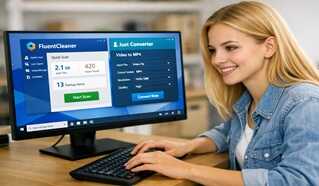
CCleaner, longtemps la référence pour nettoyer un PC Windows, s’est progressivement alourdi de publicités et de fonctionnalités payantes depuis son rachat par Avast en 2017. FluentCleaner, développé par Belim (Builtbybel), est une alternative gratuite, minimaliste et open source.
Le logiciel s’articule autour de trois sections :
• Cleaner : la section principale. Elle liste les applications détectées sur le système et permet de cocher précisément ce que l’on souhaite nettoyer (caches, historiques, fichiers temporaires, données de télémétrie…). Un clic sur « Analyze » lance l’analyse avant suppression.
• Terminal : permet de lancer des commandes de nettoyage en ligne de commande (par exemple « clean firefox » ou « analyze chrome »).
• Tools : donne accès à une vingtaine d’outils supplémentaires (suppression de composants Windows indésirables, désinstallation de OneDrive, etc.). Il faut au préalable télécharger le fichier Extensions.zip depuis le dépôt GitHub du projet.
FluentCleaner est encore en phase de préversion : l’interface est uniquement en anglais et les descriptions des éléments à nettoyer sont parfois peu explicites. Prenez le temps de vérifier ce qui est coché par défaut avant de lancer le nettoyage.
Il est conseillé de faire un point de restauration ou une sauvegarde système avant d'utiliser FluentCleaner pour éviter de perdre des paramétrages ou supprimer des données suite à une mauvaise utilisation.
Télécharger FluentCleaner sur GitHub ici : https://github.com/builtbybel/FluentCleaner/releases
2 - Just Converter : convertir ses fichiers en local
De nombreux services de conversion de fichiers fonctionnent en ligne, ce qui implique d’envoyer vos documents sur des serveurs distants.
Just Converter est une application gratuite pour Windows 10 et 11 qui effectue toutes les conversions en local, directement sur votre ordinateur. Vos fichiers restent privés et vous n’êtes pas limité en taille. Son utilisation est très simple.
Formats pris en charge :
• Images : AVIF, BMP, GIF, ICO, JPG, PDF, PNG, TIFF, WEBP
• Documents : EPUB, HTML, JPG, MD, ODT, PDF, PNG, RTX, DOCX, XLSX, PPTX, CSV, TXT
• Musique : AAC, FLAC, M4A, MP3, OGG, OPUS, WAV, WMA
• Vidéos : AAC, AVI, FLAC, GIF, M4A, MKV, MOV, MP3, MP4, OGG, OPUS, WAV, WEBM, WMA, WMV
L’application est disponible sur le Microsoft Store, chercher Just Converter dans la zone de recherche pour trouver le logiciel.
3 - MSEdgeRedirect : rediriger les liens Edge vers votre navigateur préféré

Sous Windows 10 et 11, certains liens (actualités dans les Widgets, recherches depuis le menu Démarrer) s’ouvrent systématiquement dans Microsoft Edge, même si vous avez défini un autre navigateur par défaut.
MSEdgeRedirect est un petit programme open source qui redirige automatiquement ces liens vers le navigateur de votre choix.
Le logiciel est simple à utiliser, même s’il est en anglais. Parmi les nouvelles fonctionnatés on notera la gestion des fichiers PDF, la compatibilité avec Windows 11 24H2 et la prise en charge de nouvelles URL de redirection Bing.
Télécharger MSEdgeRedirect sur GitHub ici : https://github.com/rcmaehl/MSEdgeRedirect
4 - Désactiver les tâches planifiées inutiles de Windows
Windows programme par défaut des dizaines de tâches planifiées qui s’exécutent en arrière-plan, sollicitent vos ressources et envoient parfois des données de télémétrie à Microsoft. Voici les principales tâches que vous pouvez désactiver pour améliorer les performances de votre PC.
Avant de commencer : créez un point de restauration et exportez chaque tâche au format XML avant de la désactiver, afin de pouvoir revenir en arrière si nécessaire.
Pour ouvrir le Planificateur de tâches : appuyez sur la touche Windows, tapez « Planificateur de tâches », puis faites un clic droit sur le résultat et choisissez « Exécuter en tant qu’administrateur ». Voir cet article Le planificateur de Tâches de Windows et/ou celui-ci Automatiser les points de restauration pour plus d'informations sur le fonctionnement de cet outil.
Tâches liées aux performances et aux diagnostics
- WinSAT (Microsoft > Windows > Maintenance) : Lance un test de performance complet (CPU, RAM, disque, carte graphique) pour calculer un score qui n’est plus affiché dans Windows 10/11. La tâche peut se déclencher de manière inattendue si elle a été manquée pendant la nuit.
- AnalyzeSystem (Microsoft > Windows > Power Efficiency Diagnostics) : Analyse l’efficacité énergétique du système. Peu utile sur un PC fixe ; à conserver éventuellement sur un portable.
- DiskDiagnosticDataCollector (Microsoft > Windows > DiskDiagnostic) : Collecte et transmet des informations sur votre disque. Si vous utilisez déjà un outil comme CrystalDiskInfo, cette tâche est redondante.
Tâches liées à la télémétrie
- Consolidator et UsbCeip (Microsoft > Windows > Customer Experience Improvement Program) : Collectent des informations sur l’utilisation de Windows et les périphériques USB pour les envoyer à Microsoft. Si vous souhaitez limiter la télémétrie, désactivez les deux.
- Microsoft Compatibility Appraiser (Microsoft > Windows > Application Experience) : Collecte des données de compatibilité matérielle et logicielle. À réactiver temporairement si une mise à jour majeure ne vous est pas proposée.
- QueueReporting (Microsoft > Windows > Windows Error Reporting) : Compile les rapports d’erreurs pour envoi à Microsoft. Utile principalement aux développeurs.
Tâches liées aux fonctionnalités inutilisées
- SpeechModelDownload (Microsoft > Windows > Speech) : Télécharge les bases de données de reconnaissance vocale. Inutile si vous n’utilisez pas la dictée vocale.
- MapsToastTask et MapsUpdateTask (Microsoft > Windows > Maps) : Gèrent les notifications et mises à jour de l’application Cartes, dépréciée par Microsoft.
- DmClient et DmClientOnScenarioDownload (Microsoft > Windows > Feedback > Siuf) : Liées aux enquêtes de satisfaction Windows. Aucune utilité pour l’utilisateur.
Toutes ces désactivations sont réversibles. En cas de comportement inhabituel, utilisez le fichier XML exporté pour réimporter la tâche (menu Action > Importer une tâche) ou restaurez le point de restauration créé au début de la procédure.
Article inspiré de cette vidéo (chaine Le Filtre) :
5 - Contrôler les connexions cachées de Windows
Certaines applications et fonctionnalités de Windows se connectent à des domaines distants en arrière-plan, consommant des ressources à votre insu.
5.1- Le dossier INetCache
Le dossier INetCache (C:\Users\<utilisateur>\AppData\Local\Microsoft\Windows\INetCache) est le cache Internet utilisé par des composants hérités d’Internet Explorer, encore actifs dans Windows. Il stocke les fichiers temporaires téléchargés lors de la navigation : pages HTML, images, scripts, cookies. D’autres composants Windows et applications Office (comme Outlook) y stockent également des fichiers temporaires.
5.2- Comment analyser et nettoyer ce cache
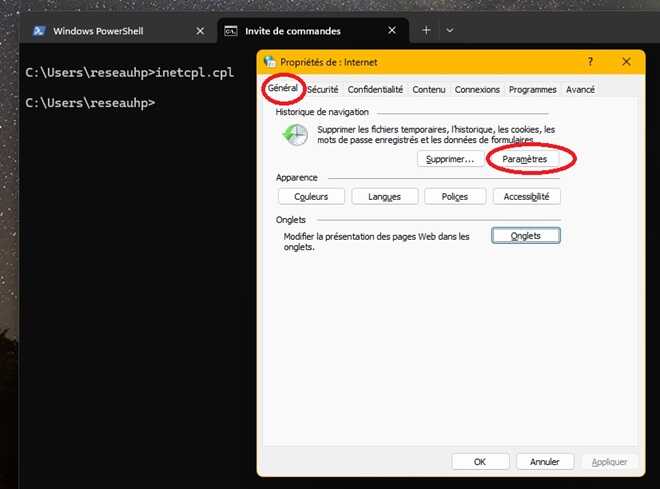
Ouvrez la boîte de dialogue Exécuter (touche Windows + R) et tapez "inetcpl.cpl" pour ouvrir les Propriétés Internet. Dans l’onglet Général, cliquez sur Paramètres.
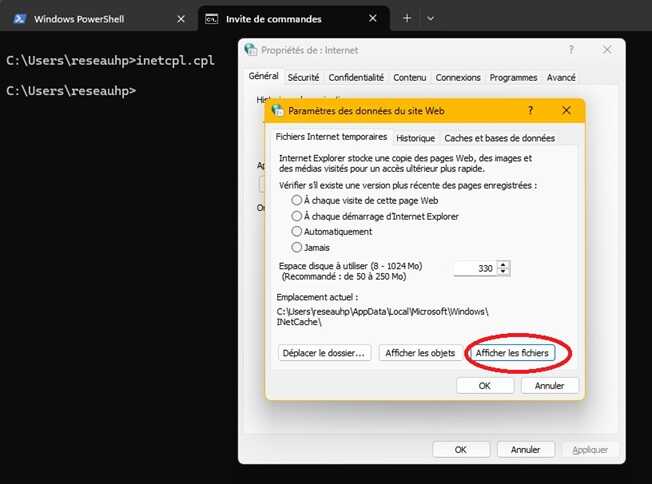
Dans la fenêtre qui s'ouvre cliquez ensuite sur Afficher les fichiers. Le gestionnaire de fichiers ouvre le répertoire INetCache et vous pouvez analyser les cookies et fichiers présents, puis les supprimer. Après redémarrage de l’ordinateur, si les mêmes fichiers réapparaissent, cela permet d’identifier les applications ou composants qui se connectent à votre insu, et le cas échéant de les désactiver.
Article inspiré de cette vidéo (chaine Le Filtre) :