



Cet article décrit comment installer Windows 11 sur un PC incompatible tout en gardant Windows 10 fonctionnel.
Cette procédure permet de tester sereinement Windows 11 sur une machine sans altérer les données et le fonctionnement de Windows 10 grâce au DualBoot.
L’article « Migrer vers Windows11 sur un PC incompatible », montre comment migrer Windows 10 vers Windows 11 sur un PC non compatible. La différence est que la procédure de cet article nous allons garder Windows 10 et faire une installation indépendante de Windows 11 en s’arrangeant pour que les 2 versions de Windows puissent coexister sur cette même machine. C’est au démarrage de l’ordinateur qu’on choisira la version de Windows à utiliser.

Remarque importante : plusieurs procédures décrites dans cet article sont communes à celles décrites dans l’article « Migrer vers Windows11 sur un PC incompatible ». Se reporter si besoin à cet article pour obtenir certains détails (restrictions, liens de téléchargement Rufus et Windows 11, configuration des logiciels, installation et paramétrage de Windows 11, …).
1 – Préparation de l’installation
- Cette procédure modifie le système d’un ordinateur et peut causer des dysfonctionnements.
- SAUVEGARDER IMPÉRATIVEMENT toutes les données importantes et le système actuel avant de commencer pour parer ainsi à tout problème ou erreur grave éventuel rencontré.
- L’installation complète peut demander plusieurs heures (2 à 4 heures).
- Il faut avoir au moins 60 GB d'espace libre sur le disque dur.
- Cette méthode contourne les vérifications de compatibilité Microsoft.
Prérequis :
- Disposer d’une clé USB de 8 GB minimum (elle sera formatée, sauvegarder son contenu le cas échéant).
- Télécharger l'image ISO de Windows 11 depuis le site Microsoft.
- Télécharger le logiciel Rufus qui permet de créer une clé USB bootable.
2 – Préparation de l’espace disque
Dans un premier temps il faut réduire la partition Windows 10 pour préparer la partition qui recevra Windows 11. Selon la configuration du disque il peut être possible de réduire une autre partition existante, par exemple une partition utilisée pour des données.
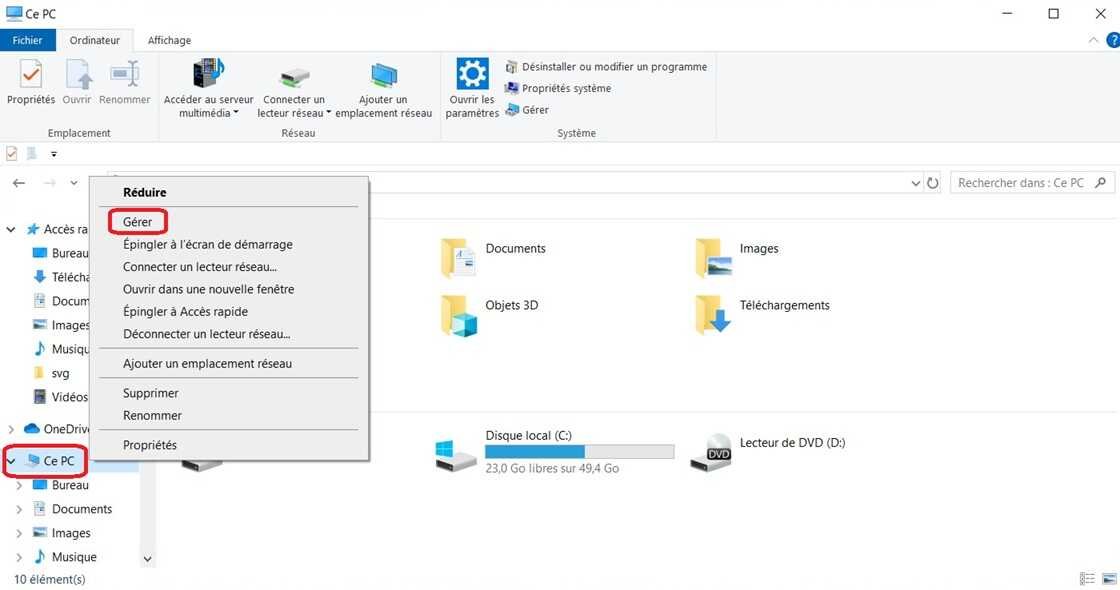
- Dans le gestionnaire de fichier faire un Clic droit sur Ce PC et cliquer sur Gérer.
- Dans la fenêtre « Gestion de l’ordinateur » qui s’ouvre dans le menu de gauche, cliquer sur "Gestion des disques".
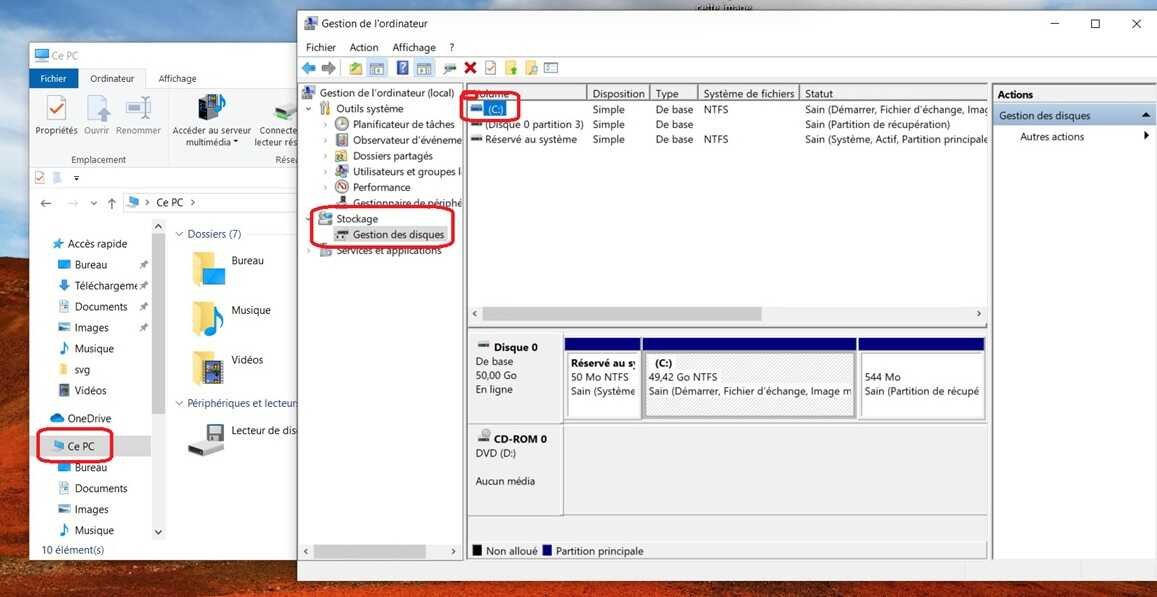
- Faire un clic droit sur la partition contenant Windows 10 (en général disque C).
- Sélectionner "Réduire le volume".
- Dans "Quantité d'espace à réduire", taper par exemple 61440 qui correspond à 60 GB.
- Cliquer ensuite sur "Réduire".
- Au bout d’un certain temps, un nouvel espace "Non alloué" apparaît (ne pas le formater maintenant).
3 – Création de la clé USB Bootable
On utilise le logiciel Rufus qui permet de contourner les restrictions (voir l’article « Migrer vers Windows11 sur un PC incompatible » pour obtenir des liens ou des détails complémentaires).
- Insérer la clé USB et sauvegarder son contenu si nécessaire avant le formatage.
- Lancer Rufus (clic droit → "Exécuter en tant qu'administrateur").
- Périphérique : sélectionner la clé USB.
- Sélection de démarrage : cliquer sur "Sélectionner" et choisir le fichier de l’ISO Windows 11.
- Une fenêtre popup "Windows User Experience" va apparaître (en anglais ou en français selon le cas), elle permet de sélectionner les restrictions à contourner :
- Note : si l’ordinateur est compatible Windows 11, il est inutile de contourner ces restrictions.
- Laisser les autres options par défaut
- Cliquer sur "Démarrer"
- Confirmer le formatage de la clé USB
- Attendre la fin de la création qui peut durer plus d’une dizaine de minutes.
4 – Installation de Windows 11
Démarrer depuis la clé USB (voir l’article « Migrer vers Windows11 sur un PC incompatible » pour obtenir des liens ou des détails complémentaires).
- Redémarrer l’ordinateur avec la clé USB branchée.
- Accéder au menu de démarrage :
- Dell : F12 au démarrage.
- HP : F9 ou Échap puis F9.
- Lenovo : F12 ou F1.
- Asus : F8 ou Échap.
- Acer : F12.
- Sélectionner la clé USB dans la liste.
- Appuyer sur la touche Entrée.
4.1 - Processus d'installation
- Langue et région : Vérifier les paramètres (Français, France, etc.).
- Cliquer sur "Installer maintenant".
- Clé de produit : Cliquer sur "Je n'ai pas de clé de produit"
- Version de Windows : Choisir la version de Windows souhaitée en fonction de la clé d’activation détenue.
- Accepter les termes de la licence.
- Type d'installation : Sélectionner « Personnalisé : installer uniquement Windows".
4.1 – Sélection de la partition
- Windows va demander de choisir la partition d’installation à choisir dans la liste affichée.
- Identifier l'espace "Non alloué" de 60 GB créé précédemment.
- Sélectionner UNIQUEMENT cet espace non alloué. Attention cette étape est critique, ne pas se tromper risque de perte de données. Il faut bien vérifier que l’installation va se faire bien sur la nouvelle partition et pas sur C:.
- Cliquer sur "Nouveau" puis sur "Appliquer".
- Cliquer sur "Suivant".
4.2 – Finalisation de l’installation
Voir l’article « Migrer vers Windows11 sur un PC incompatible » pour obtenir des liens ou des détails complémentaires.
- L'installation de Windows 11 va durer 20 à 45 minutes environ.
- L'ordinateur va redémarrer plusieurs fois.
- Pour la configuration initiale choisir :
- Région : France.
- Disposition du clavier : Français (France).
- Réseau : Connectez-vous à internet.
- Compte : On peut créer un compte local si on l’a prévu dans Rufus.
- Paramètres de confidentialité : configurer selon ses préférences (il est conseillé de répondre non à toutes les questions pour augmenter la confidentialité).
4.3 – Configuration du DualBoot
Après l'installation, à chaque démarrage un menu de choix au démarrage devrait s’afficher :
- Windows 11 (par défaut)
- Windows 10 (version précédente de Windows)
Il est possible de personnaliser ce menu de démarrage (optionnel). Pour le modifier :
- Dans Windows 11, taper "cmd" dans la zone de recherche.
- Faire un Clic droit sur "Invite de commandes" et choisir "Exécuter en tant qu'administrateur".
- Taper : `bcdedit /timeout 30` (pour 30 secondes de délai d’affichage du menu)
- Pour changer l'OS de démarrage par défaut faire : `bcdedit /default {identifier}`.
5 – Vérifications post installation
Il est conseillé de s’assurer que tout fonctionne correctement :
- Redémarrer et tester le basculement entre les deux systèmes.
- Dans Windows 10, vérifier que les programmes et données sont intacts.
- Dans Windows 11 vérifiez le bon fonctionnement du système.
- Espace disque, vérifier que l’espace disque est suffisant sur les deux partitions.
Il reste ensuite à finaliser l’installation de Windows 11 et installer les programmes souhaités. En particulier :
- Télécharger les pilotes de la carte graphique (NVIDIA/AMD/Intel).
- Installer avec Windows Update pour les autres pilotes.
- Tester le bon fonctionnement des périphériques.
6 – Résolution des problèmes courants
Si le menu de démarrage n'apparaît pas :
- Démarrer sur Windows 10
- Ouvrir l'Invite de commandes en mode administrateur.
- Saisir : `bcdedit /set {bootmgr} displaybootmenu yes`.
Si Windows 11 ne démarre pas
- Démarrer sur Windows 10.
- Dans la zone de recherche taper Outils Windows, ouvrir et faire un clic droit sur « Gestion de l’ordinateur » pour l’ouvrir en mode administrateur.
- Ouvrir "Gestion des disques".
- Vérifier que la partition Windows 11 est active. Dans le cas contraire l’activer.
- Si nécessaire, utiliser l'outil de réparation du démarrage de Microsoft.
Si l’espace disque est insuffisant :
- Réduire davantage la partition Windows 10 si possible comme indiqué précédemment.
- Supprimer les fichiers temporaires avec l’outil 'Nettoyage de disque’ dans Outils Windows.
- Désinstaller les programmes inutiles.
Si l’ordinateur est lent
- S’assurer que le PC a au moins 4 GB de RAM.
- Désactiver les démarrages automatiques inutiles de certaines applications (gestionnaire des tâches).
- Envisager de migrer vers un SSD si c’est un disque dur traditionnel qui est utilisé.
7 – Désinstallation en cas de dysfonctionnements
En cas de dysfonctionnements important ou si Windows 11 ne fonctionne pas, il est possible de supprimer la partition Windows 11 et de récupérer l'espace. S’il y a eu des installations de logiciels avec des licences, il est souvent préférable de désinstaller normalement ces logiciels pour récupérer plus facilement la disponibilité de ces licences.
- Démarrer sur Windows 10.
- Ouvrir "Gestion des disques" comme vu précédemment.
- Faire un clic droit sur la partition Windows 11 et choisir ‘Supprimer le volume’.
- Faire un clic droit sur la partition Windows 10 et choisir ‘Étendre le volume’.
- Suivre l'assistant pour récupérer l'espace.
- Ouvrir l'invite de commandes en mode administrateur.
- Taper : `bcdedit /delete {identifier}` pour nettoyer le menu de boot.
8 – Conseils supplémentaires
- Sauvegarder régulièrement les données sur les deux systèmes.
- Ne pas modifier les partitions système sans connaissance approfondie.
- Bien tester Windows 11progressivement avant d'envisager une migration complète.
- Garder Windows 10 tant que la compatibilité de tous les logiciels utilisés n’est pas testée.
- Si le fonctionnement de Windows 11 est concluant et qu’il est envisagé de supprimer Windows 10 pour gagner de l’espace disque, la procédure de suppression de la partition de Windows 10 est semblable à la suppression de la partition de Windows 11 vue plus haut (§ 7).