



- Débloquer Windows Update
- Redémarrer dans le BIOS depuis le Bureau
- Retrouver le ruban du gestionnaire de fichier Windows 11
- Trois dossiers secrets de Windows
- Les variables d’environnement de Windows

1 - Débloquer Windows Update
Lorsque Windows Update refuse d'installer une mise à jour, affiche un code d'erreur ou reste bloqué à 0 %, voici une série de commandes qui vont permettre dans la majorité des cas de débloquer la situation sur Windows 10 ou Windows 11.
1.1. Arrêter les services Windows Update
Avant toute réparation, il faut arrêter les services utilisés par Windows Update.
Ouvrez une Invite de commandes (Admin) ou PowerShell (Admin) et exécuter une par une les commandes suivantes :
- net stop wuauserv
- net stop bits
- net stop cryptsvc
1.2. Effacer ou renommez les fichiers corrompus
Arrêter les services liés à Windows Update va permettre de modifier ou de supprimer ses fichiers de données générés.
Les emplacements des dossiers de Windows Update qu’il est possible de vider, supprimer ou renommer sont :
- Le dossier contenant les mises à jour téléchargées : C:\Windows\SoftwareDistribution\Download. Ce dossier sera le premier à vider quand Windows Update est bloqué.
- Le dossier Windows Update complet : C:\Windows\SoftwareDistribution. Ce dossier peut être renommé ou supprimé.
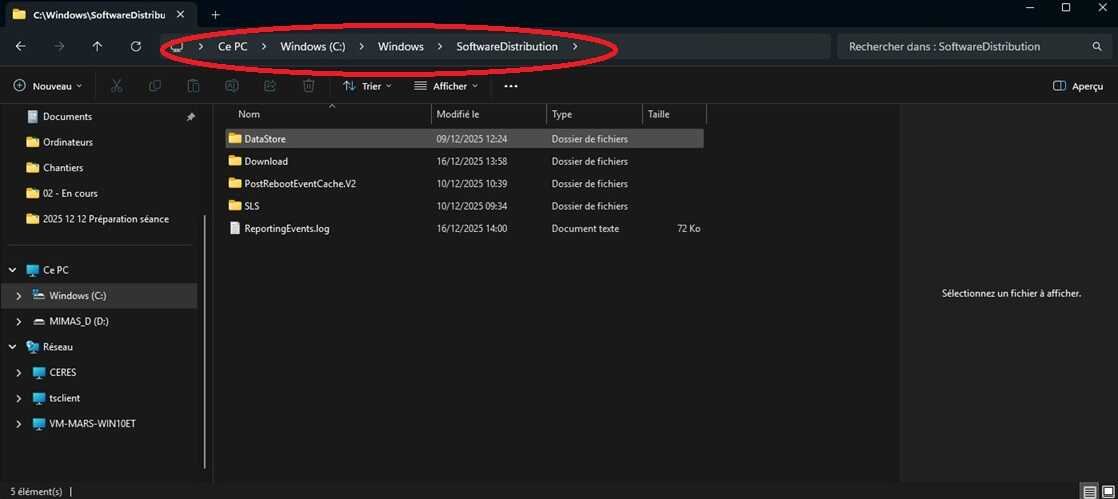
N’hésitez pas à supprimer ces dossiers, les éventuels fichiers corrompus le seront avec. Windows Update les reconstruira proprement au redémarrage de ses services. Si néanmoins vous souhaitez revenir en arrière, renommez par exemple le dossier C:\Windows\SoftwareDistribution en C:\Windows\SoftwareDistribution_ancien. Le dossier sera conservé et vous pourrez le récupérer par la suite. Une autre solution est de faire un point de restauration avant ces manipulations de façon à pouvoir revenir en arrière le cas échéant.
Au redémarrage des services de Windows Update tous les fichiers et dossiers nécessaires sont recréés et Windows Update repartira sur une base saine.
1.3. Relancer les services de Windows Update
Une fois les fichiers s supprimés, redémarrer les services :
- net start wuauserv
- net start bits
- net start cryptsvc
1.4. Catalogue Microsoft Update
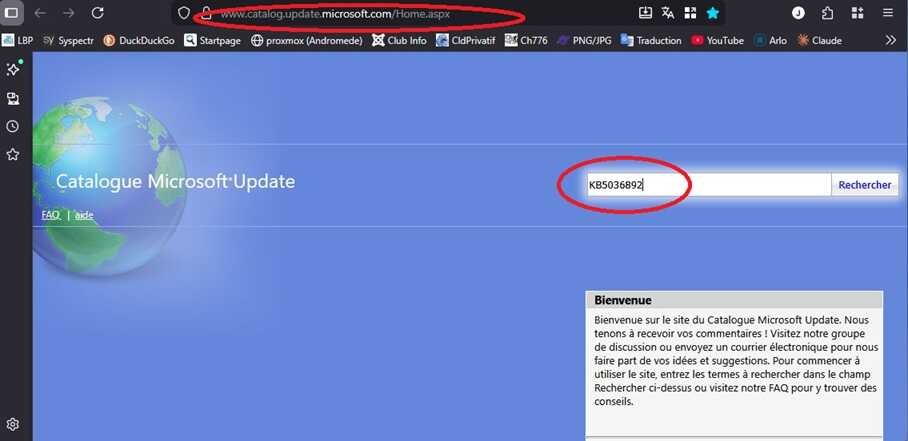
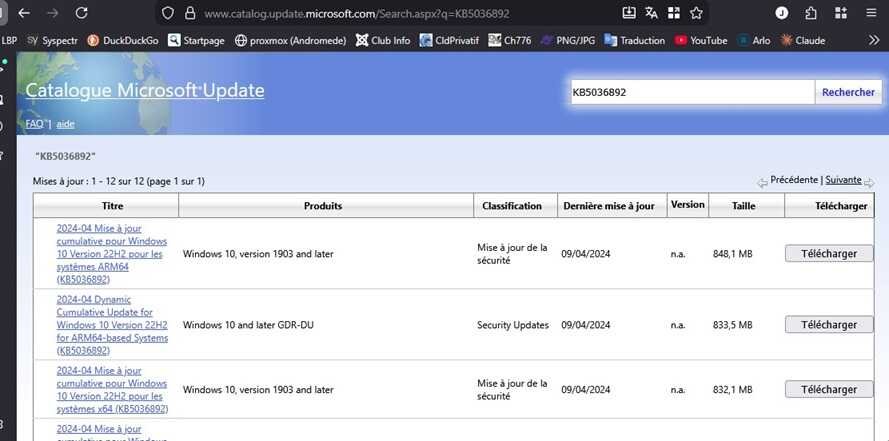
Si une mise à jour continue à refuser de s’installer, il est possible de la télécharger depuis le site de Microsoft : https://www.catalog.update.microsoft.com
Il faut alors saisir le numéro KB de la mise à jour recherchée (par exemple KB5036892) pour récupérer le fichier avec l’extension .msu correspondant et double cliquer dessus pour le lancer.
1.5. Réparer Windows avec SFC et DISM
Si les mises à jour continuent d'échouer, certains fichiers système sont peut-être endommagés. Voici les deux commandes à lancer pour réparer le système :
- Vérifier les fichiers système : sfc /scannow. Après cette commande, si des erreurs ont été réparées, redémarrer l’ordinateur.
- Réparer l’image système : DISM /Online /Cleanup-Image /RestoreHealth
1.6. Réinitialiser Windows Update
Ces commandes déclenchent une recherche de mises à jour silencieuse (pas de messages affichés et sont susceptibles parfois de relancer une détection bloquée :
- usoclient startscan
- usoclient startinteractivescan
2 - Redémarrer dans le BIOS depuis le Bureau
Pour accéder au BIOS de son ordinateur, il faut presser une touche au démarrage de l’ordinateur. Cette touche n'est pas toujours indiquée ou on ne la presse pas forcément au bon moment au démarrage de la machine.
Si Windows permet d'accéder au BIOS par les outils de redémarrage, on peut aussi faciliter son accès et créer un raccourci directement sur le Bureau.
Ouvrir une invite de commande (mode administrateur) et saisir la commande : shutdown /r /fw /t 0
shutdown /r /fw /t 0 redémarre immédiatement l'ordinateur et accède directement au BIOS/UEFI.
Les paramètres signifient :
- /r : redémarrage
- /fw : firmware/BIOS
- /t 0 : le délai est de de 0 seconde).
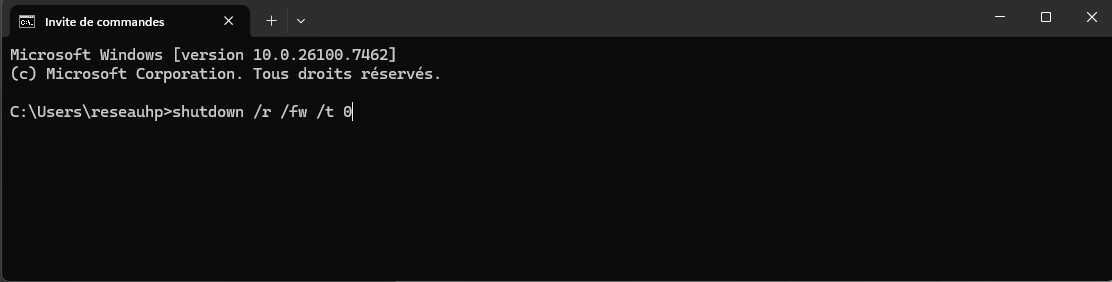
En enregistrant cette commande dans un fichier texte avec le bloc note et en le renommant avec une extension .bat par exemple AccesBios.txt -> AccesBios.bat vous obtiendrez un fichier de commande dont vous pouvez faire un raccourci
3 - Retrouver le ruban du gestionnaire de fichier Windows 11
3.1. Utiliser Explorer Patcher
Téléchargement : https://github.com/valinet/ExplorerPatcher
Explorer patcher est un logiciel qui permet de retrouver certains aspects de l’interface de Windows 10 qui ont disparus avec Windows 11 (voir cet article de 2022 ExplorerPatcher : retrouver l’interface de Windows 10 dans Windows 11). Parmi eux figure le ruban de l’explorateur de fichiers de Windows 11. Les modifications de la base de registre qui permettaient de réactiver ce ruban ne fonctionnent plus depuis les dernières versions de Windows 11.
Les versions récentes (2024-2025) d’Explorer patcher sont beaucoup plus stables que les premières, mais des incompatibilités peuvent survenir après certaines mises à jour de Windows. Microsoft essaye de bloquer ce type d'applications depuis 2024. Faire toujours un point de restauration avant l'installation.
ExplorerPatcher nécessite une configuration après l'installation. Voici les étapes pour activer le ruban avec ExplorerPatcher.
3.1.1. Redémarrer l'Explorateur de fichiers
- Ouvrir le Gestionnaire des tâches (Ctrl + Shift + Échap)
- Trouver "Explorateur Windows"
- Clic droit → Redémarrer
3.1.2. Accéder aux paramètres d'Explorer Patcher
- Faire un clic droit sur un zone vide de la barre des tâches
- "Propriétés" devrait apparaitre dans le menu
- Cliquez dessus pour ouvrir les paramètres d'ExplorerPatcher
3.1.3. Configurer l'Explorateur de fichiers
- Dans les paramètres d'ExplorerPatcher :
- Aller dans l'onglet "File Explorer" ou "Explorateur de fichiers"
- Chercher l'option "Control interface" ou "Style de l'interface"
- Sélectionner "Windows10 Ribbon" (au lieu de "Windows 11 Command Bar")
- Cliquez sur "Restart File Explorer" ou redémarrez manuellement
3.1.4. Si ça ne fonctionne pas
- Redémarrer complètement votre PC
- Vérifier que vous avez la dernière version d'ExplorerPatcher
- Parfois il faut désinstaller et réinstaller
- Ouvrir l'Explorateur et aller à : C:\Windows puis cherchez le fichier exe et le relancer.
- Normalement l'option "Propriétés" devrait apparaitre avec un clic droit sur la barre des tâches.
3.2. Utiliser des raccourcis à la place d’Explorer Patcher
Explorer patcher peut amener des modifications ergonomiques que l’on ne souhaite pas. Si vous voulez uniquement avoir le ruban du gestionnaire de fichiers alors vous pouvez créer un raccourci pour ouvrir l’Explorateur de fichiers avec le ruban dans Windows 11.
Ce raccourci ouvrira le gestionnaire de fichier avec le ruban sans rien modifier dans le système.
Pour mettre en place ce raccourci :
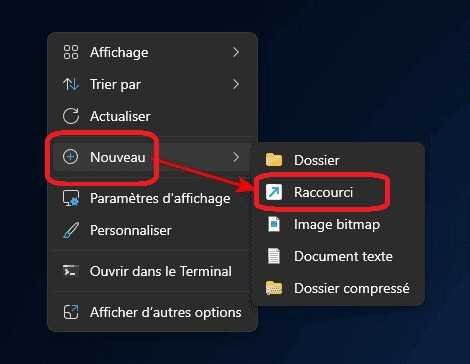
- Effectuez un clic droit sur le bureau de Windows.
- Sélectionnez « Nouveau » dans le menu contextuel.
- Cliquez sur « Raccourci ».
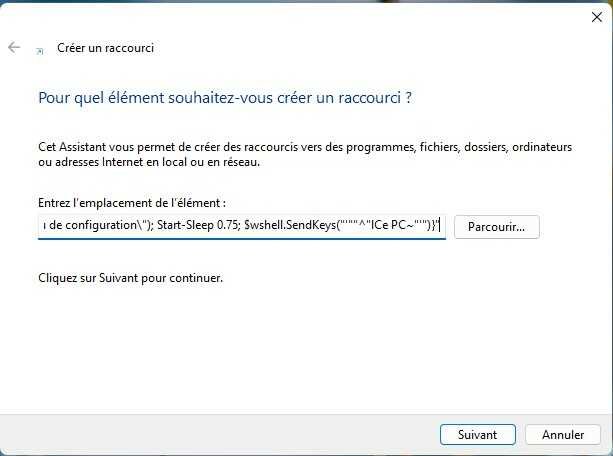
- Dans le champ « Entrez l’emplacement de l’élément », saisissez une des deux commandes ci-dessous, et cliquez sur « Suivant ».
Commande pour ouvrir l’Explorateur de fichiers avec le ruban sur Ce PC dans Windows 11 :
powershell.exe -nop -ep bypass -c "& {"Start-Process \"Control\"; $wshell = New-Object -ComObject wscript.shell; $null = $wshell.AppActivate(\"Panneau de configuration\"); Start-Sleep 0.75; $wshell.SendKeys("'""^"lCe PC~"'")}"
Commande pour ouvrir l’Explorateur de fichiers avec le ruban sur l’Accueil dans Windows 11 :
powershell.exe -nop -ep bypass -c "& {"Start-Process \"Control\"; $wshell = New-Object -ComObject wscript.shell; $null = $wshell.AppActivate(\"Panneau de configuration\"); Start-Sleep 0.75; $wshell.SendKeys("'""^"lAccueil~"'")}"
4 - Trois dossiers secrets de Windows
4.1. Windows garde 3 dossiers cachés
Windows garde 3 dossiers cachés qui enregistrent vos activités :
- Recent
- AutomaticDestinations
- CustomDestinations
Même supprimés manuellement, Windows les recrée et continue à conserver votre historique.
4.2. Que contiennent ces dossiers ?
- 1. Recent
- Dossier principal des fichiers récents. Il contient des raccourcis (`.lnk`) vers tous les fichiers que vous avez récemment ouverts.
- 2. AutomaticDestinations
- Stocke les **Jump Lists automatiques** (listes qui apparaissent au clic droit sur une application dans la barre des tâches).
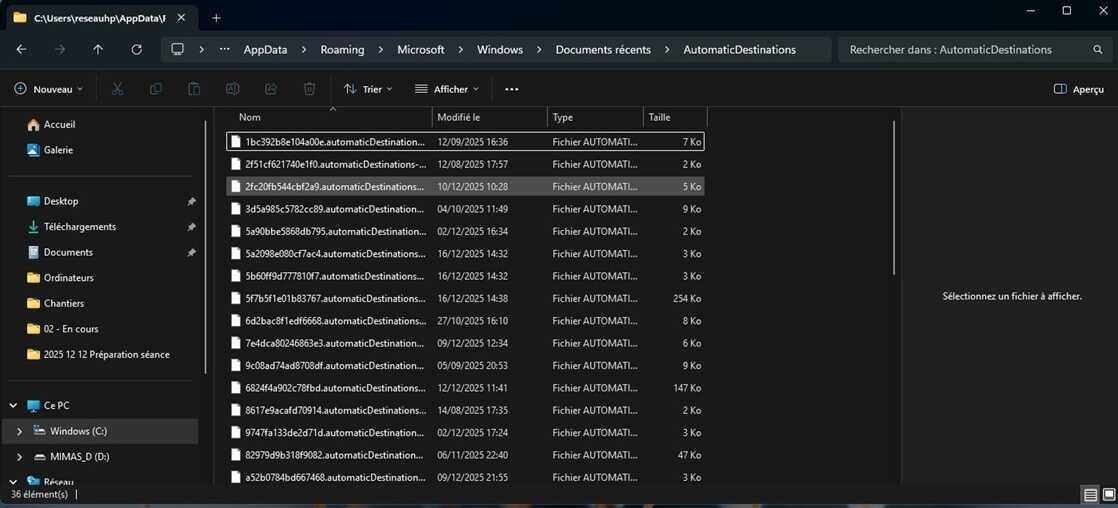
- Les fichiers ont des noms cryptiques avec l'extension `.automaticDestinations-ms`.
- 3. CustomDestinations
- Similaire au précédent, mais pour les **Jump Lists personnalisées** (fichiers `.customDestinations-ms`).
4.3. Localisation des dossiers
- %AppData%\Microsoft\Windows\Recent
- %AppData%\Microsoft\Windows\Recent\AutomaticDestinations
- %AppData%\Microsoft\Windows\Recent\CustomDestinations
Pour consulter ces répertoires ou fichiers dans l’explorateur Windows, coller la localisation dans la barre d’adresses de l’explorateur (par exemple %AppData%\Microsoft\Windows\Recent\AutomaticDestinations). Il faut que dans les options du gestionnaire de fichiers l’affichage des fichiers cachés et système soient activés.
4.4. Points importants
- Ces données sont utilisées en criminalistique numérique pour retracer l'activité d'un utilisateur
- On peut vider ces dossiers pour effacer l'historique des fichiers récents
- Certains outils de nettoyage système peuvent supprimer ces fichiers automatiquement
4.5. Un script pour effacer automatiquement ces données
On peut créer un script pour vider automatiquement ces 3 dossiers à chaque démarrage de Windows.
- Créer un fichier texte et renommez-le par exemple : vider_3_dossiers_windows.bat
- Coller ce script à l’intérieur
@echo off
set "d1=%APPDATA%\Microsoft\Windows\Recent"
set "d2=%APPDATA%\Microsoft\Windows\Recent\AutomaticDestinations"
set "d3=%APPDATA%\Microsoft\Windows\Recent\CustomDestinations"
del "%d1%\*" /F /Q 2>nul
del "%d2%\*" /F /Q 2>nul
del "%d3%\*" /F /Q 2>nul
- Enregistrer, puis exécuter le fichier une première fois.
- Pour automatiser le nettoyage :
- Ouvrir le gestionnaire de tâches : msc
- Créer une tâche appelée par exemple Nettoyage_3_DossiersSecrets
- Déclenchement : à chaque démarrage de Windows
À chaque démarrage, ces 3 dossiers d’historique seront vidés automatiquement, améliorant la confidentialité.
Note : Windows recrée toujours ces dossiers automatiquement (c'est normal). Le script efface uniquement leur contenu.
A la place du gestionnaire de tâche vous pouvez également mettre le raccourci du fichier batch dans le dossier de démarrage (voir prochain article).
5 - Les variables d’environnement de Windows
En informatique, les variables d'environnement sont des variables dynamiques utilisées par les différents processus d'un système d'exploitation. Elles servent à communiquer des informations entre les programmes qui ne se trouvent pas sur la même ligne hiérarchique, et qui ont donc besoin d'une convention pour se communiquer mutuellement leurs choix.
Une variable d’environnement est utilisée par Windows pour faire référence à un dossier ou un paramètre, même si son emplacement ou son nom varie selon les configurations. Ces variables sont omniprésentes dans le système et facilitent l’exécution de nombreuses tâches, en ligne de commande comme dans les applications.
En voici quelques-unes :
5.1. %AppData%
C'est une variable d'environnement Windows qui pointe vers le dossier de données d'applications de l'utilisateur actuel. Par défaut, il s'agit de :
C:\Users\[NomUtilisateur]\AppData\Roaming
Ce dossier contient les paramètres, configurations et données des applications qui doivent "suivre" l'utilisateur (d'où "Roaming" - itinérance).
5.2. Dossiers utilisateur
- %USERPROFILE% -> C:\Users\[NomUtilisateur]
- %LOCALAPPDATA% -> C:\Users\[NomUtilisateur]\AppData\Local
- %TEMP% ou %TMP%` -> Dossier temporaire de l'utilisateur
- %HOMEPATH% -> Chemin relatif du profil utilisateur
- %HOMEDRIVE% -> Lecteur du profil utilisateur (généralement C:)
5.3. Dossiers système
- %ProgramFiles% → C:\Program Files
- %ProgramFiles(x86)% → C:\Program Files (x86) (sur systèmes 64 bits)
- %SystemRoot% ou %WINDIR% → C:\Windows
- %SystemDrive% → Lecteur système (généralement C:)
- %ProgramData% → C:\ProgramData
- %CommonProgramFiles% → C:\Program Files\Common Files (données partagées entre tous les utilisateurs)
5.4. Autres variables utiles :
- %USERNAME% → Nom de l'utilisateur actuel
- %COMPUTERNAME% → Nom de l'ordinateur
- %PATH% → Chemins de recherche des exécutables
- Vous pouvez taper ces variables directement dans la barre d'adresse de l'Explorateur ou dans la commande Exécuter (Win+R).
- Les variables d’environnements sont accessibles dans les paramètres de Windows (saisir variables d’environnement dans la zone de recherche) où elles peuvent être modifiées, effacées ou créées selon les besoins (agir cependant avec prudence).