



À l’heure où nos fichiers sont partout, sur nos ordinateurs, téléphones et tablettes, le besoin d’un espace de stockage fiable, simple et sécurisé est essentiel. Pourtant, le cloud peut vite devenir synonyme de complexité, de doutes sur la confidentialité ou de dépendance à des géants peu transparents. Nous allons voir comment KDrive transforme le cloud en un outil fiable et accessible à tous.

C’est précisément là que KDrive, la solution de stockage cloud développée par Infomaniak, fait la différence. Pensé pour être accessible à tous, sans compromis sur la sécurité, KDrive propose une expérience fluide, intuitive et respectueuse de vos données. Un cloud qui se fait oublier tout en prenant soin de ce qui compte le plus : nos fichiers.
- KDrive est donc un service de stockage en ligne proposé par Infomaniak, société basée en Suisse qui se caractérise par son indépendance, sa maîtrise technologique et ses engagements pour l’écologie et la protection de la vie privée.
- KDrive permet de sauvegarder des documents, photos et vidéos sur Internet (cloud) et d’y accéder depuis n'importe quel appareil : un ordinateur, une tablette ou un smartphone et depuis n’importe quel endroit du monde. Kdrive est inclus dans Ksuite qui comprend d’autres applications intéressantes comme Kmeet (visioconférence), Kmail (courrier, calendrier), Swiss Transfer (transfert de gros fichiers), et d’autres encore.
- Par ailleurs, un client peut être installé sur un ordinateur Windows, Linux ou Mac ou un appareil Android et va permettre de synchroniser automatiquement des dossiers sur le Cloud. Cela peut être une solution de sauvegarde supplémentaire de ses fichiers.
Note : cet article n'est pas sponsorisé.
Cette vidéo montre comment avec Infomaniak on peut rapatrier ses fichiers, réduire l’exposition au Cloud Act américain et choisir une solution de stockage qui ne revend pas les données.
Mais au-delà des promesses, qu’est-ce qui rend KDrive réellement différent au quotidien ? Derrière son interface épurée se cache une solution pensée pour accompagner aussi bien les particuliers que les professionnels, sans complexité inutile. Simplicité d’utilisation, sécurité des données et respect de la vie privée.
Pourquoi faut-il arrêter d'utiliser Google Drive et iCloud ? (vidéo uniquement accessible sur YouTube, cliquer sur "Regarder sur YouTube)
1. Tester KDrive
Un compte gratuit kDrive offre de nombreux avantages pour débuter :
- 15 Go d'espace de stockage gratuit pour stocker des documents importants
- L’hébergement est en Suisse avec respect total de la vie privée
- La synchronisation est automatisée entre tous ses appareils déclarés
- Création facile de liens de partages et de téléchargements de fichiers avec ses proches
- Interface en français claire
- Chiffrement des données
- Aucune publicité et pas de revente des données
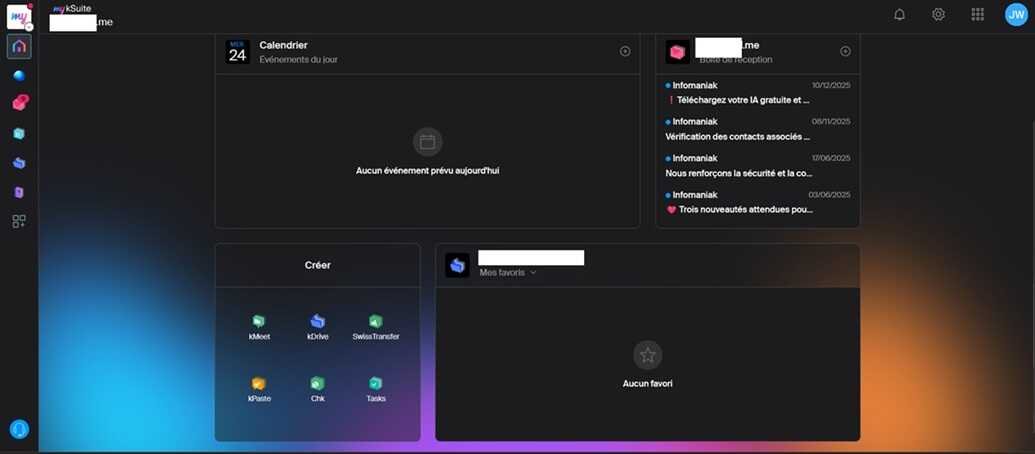
1.1. Créer un compte gratuit
- Ouvrir un navigateur Internet (Chrome, Firefox, Edge, Safari...)
- Dans la barre d'adresse en haut, taper : https://www.infomaniak.com
- Cliquer sur le bouton "Connexion" dans la partie supérieure droite de la fenêtre
- Cliquer ensuite sur "Créer un compte"
- Remplir le formulaire avec :
- Son adresse électronique
- Un mot de passe sécurisé (au moins 8 caractères, avec majuscules et chiffres)
- Son prénom et son nom
- Cocher la case pour accepter les conditions d'utilisation
- Cliquer sur "Créer mon compte"
- Ouvrir sa boîte courriel et cliquer sur le lien de validation reçu
Bien noter le mot de passe et le stocker en sécurité, il sera demandé à chaque connexion.
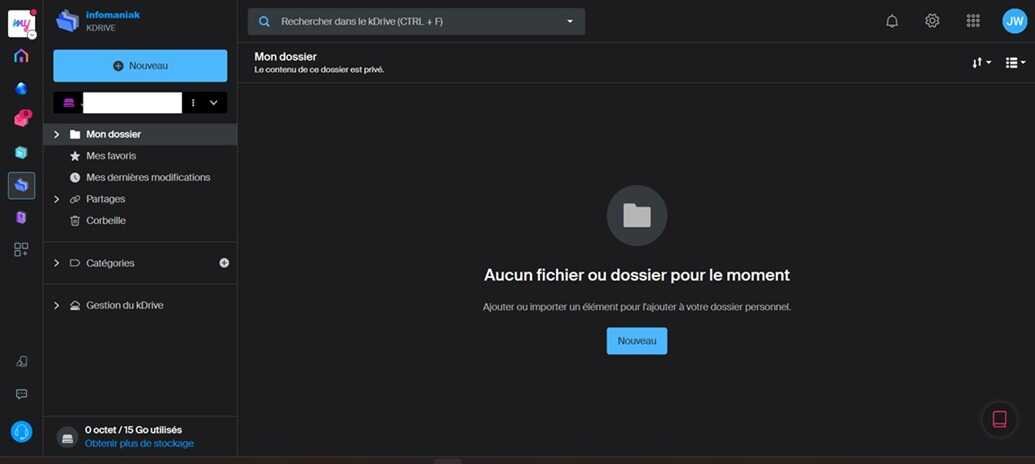
1.2. Se connecter à kDrive
- Aller sur : https://kdrive.infomaniak.com
- Entrer son adresse électronique
- Entrer le mot de passe
- Cliquer sur "Se connecter"
Il est conseillé d’ajouter kDrive à ses favoris ou à ses marque-pages pour y accéder plus rapidement (dans le navigateur, appuyer sur les touches Ctrl+D sur Windows ou Cmd+D sur un Mac.
2. Les applications intéressantes
Cette vidéo d'Infomaniak explique pourquoi confier ses données à un cloud éthique, présente les applications principales de kSuite, la gestion des utilisateurs avec kSuite en entreprise, montre comment migrer de Microsoft365 ou GoogleWorkSpace à kSuite, présente les développements en cours pour kSuiteet donne des réponses aux questions fréquentes concernant kSuite.
Une fois connecté, on peut accéder à plusieurs applications très utiles (Ksuite) :
2.1. KDrive (Stockage de fichiers)
C’est l'application principale pour stocker tous les documents. Organisez vos fichiers en dossiers et sous-dossiers, comme sur votre ordinateur. Glissez-déposez vos fichiers directement depuis votre ordinateur.
Cette vidéo montre le fonctionnement du cloud d'Infomaniak.
2.2. KMeet (Visioconférence)
Permet d’organiser des appels vidéo gratuits avec ses proches. Aucune installation nécessaire pour les invités. Possibilité de partager son écran pour montrer des photos ou documents.
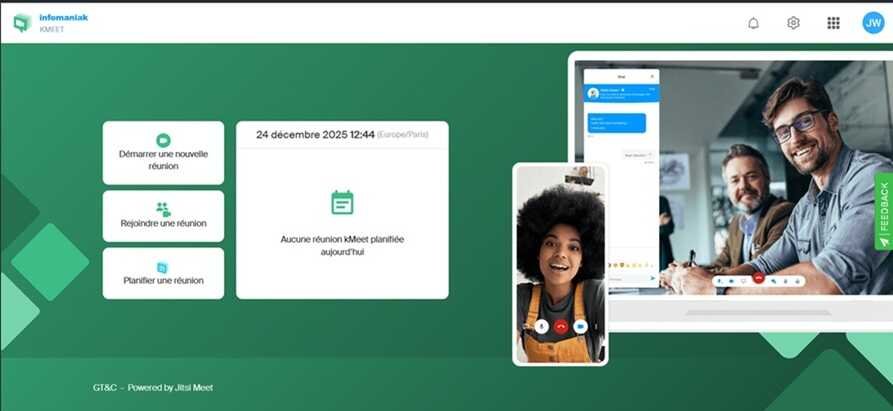
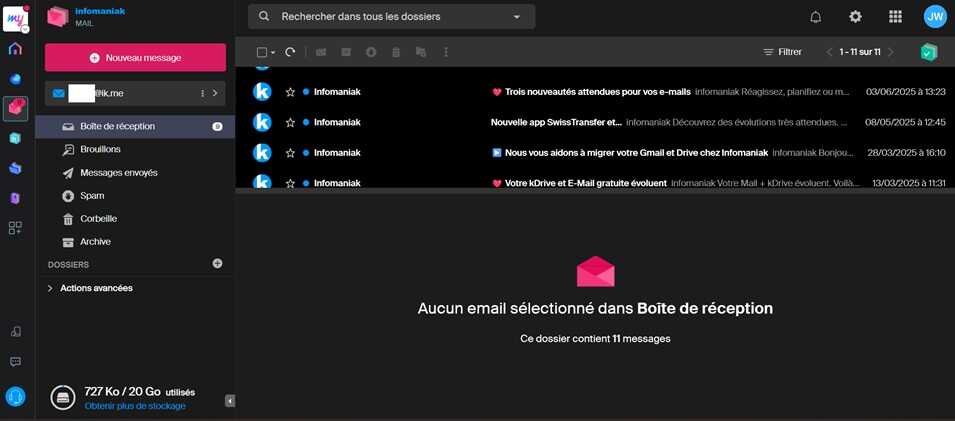
3.3. KMail (Messagerie)
Une adresse électronique professionnelle avec une protection anti-spam et anti-virus intégrée. Autorise la synchronisation avec un téléphone.
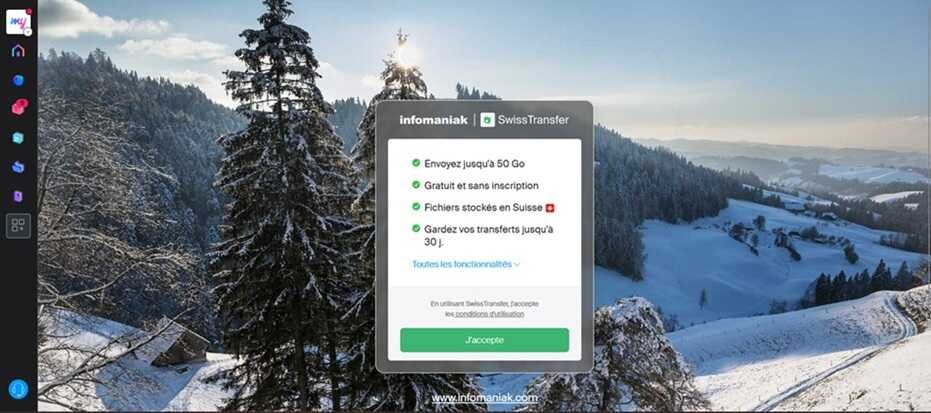
3.4. Swiss Transfer
Permet d’envoyer des fichiers volumineux (50 Go maxi) pour par exemple partager des vidéos ou des albums photos.
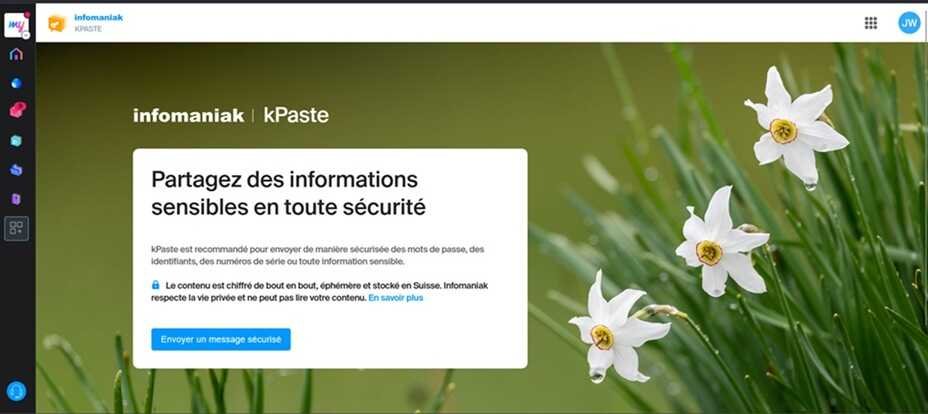
3.5. Kpaste
Kpaste est une application qui permet de partager des informations sensibles (mots de passe, identifiants, coordonnées bancaires, …) de façon très sécurisée.
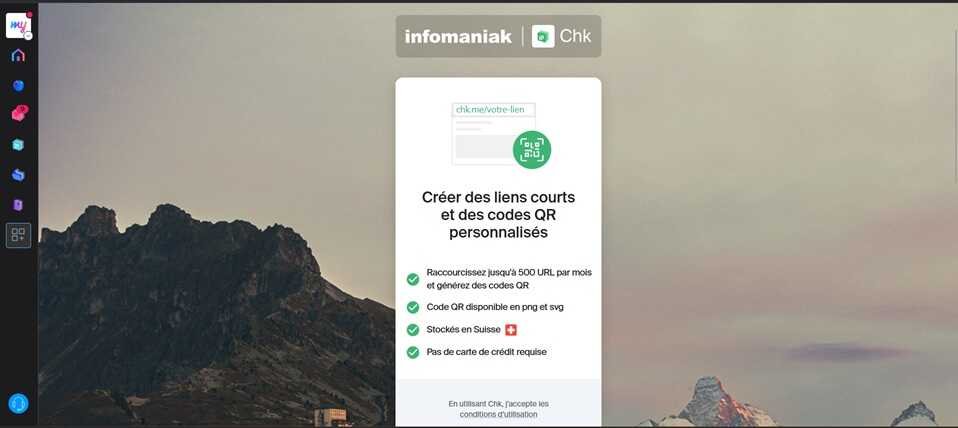
3.6. Chk
Chk permet de transformer de longues URL en liens courts et avec des codes QR. Cette application permet de partager des liens plus facilement et plus agréablement.
4. Partage de fichiers
Le partage est l'une des fonctions les plus intéressent antes de kDrive. Voici comment partager un fichier ou un dossier :
4.1. Partage avec un lien
- Se connecter à kDrive
- Repérer le fichier ou dossier à partager
- Faire un clic droit sur le fichier
- Sélectionner "Partager"
- Cliquer sur "Créer un lien"
- Choisir les options :
- Avec mot de passe: recommandé pour la sécurité
- Date d'expiration : le lien ne fonctionnera plus après cette date
- Autoriser le téléchargement: permet aux bénéficiaires du partage de récupérer le fichier.
- Cliquer sur "Copier le lien"
- Envoyer ce lien par courriel ou SMS aux destinataires du partage
4.2. Partage avec des personnes spécifiques
Il est possible d’inviter directement des personnes avec un mail :
1. Dans les options de partage, entrer l'adresse électronique de la personne
2. Choisir les droits d'accès : consultation seule ou modification
3. La personne recevra un courriel d'invitation
5. Installer le client de synchronisation
Le client de synchronisation kDrive est un petit programme qui s'installe sur un ordinateur. Il permet de synchroniser automatiquement des dossiers sur le cloud (les dossiers sélectionnés sur le kdrive).
5.1. Avantages de la synchronisation automatique
- Les fichiers sont toujours à jour sur tous les appareils, ils sont à la fois sur l’ordinateur et dans le cloud
- En cas de travail hors connexion les modifications se synchronisent automatiquement la reconnexion
- On accède à ses fichiers comme à n'importe quel autre de son ordinateur
5.2. Installation du client
- Sur l’ordinateur, aller sur : https://www.infomaniak.com/fr/ksuite/kdrive/applications
- Cliquer sur le bouton de téléchargement correspondant à son système : Windows, Mac ou Linux.
- Une fois le téléchargement terminé, double-cliquer sur le fichier téléchargé
- Suivre les instructions d'installation (cliquer sur "Suivant" à chaque étape)
- À la fin de l'installation, le programme se lance automatiquement
- Se connecter avec l’adresse électronique et le mot de passe kDrive
5.3. Configurer la synchronisation
Après l'installation, il faut choisir les dossiers à synchroniser :

- Cliquer sur l’icone ‘K’ dans la barre de tâches
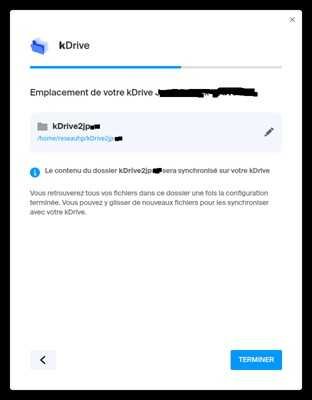
- Une fenêtre demande de choisir un dossier à synchroniser sur l’ordinateur.
- Par défaut il se nomme Kdrive et est situé dans le répertoire personnel. Pour changer ce dossier et en choisir un autre, cliquer sur la petite icone en forme de crayon). Cliquer sur le bouton Terminer. Une autre fenêtre s’ouvre avec notamment un bouton ‘Paramètres’.
- Par la suite, pour paramétrer plusieurs fonctionnalités et synchronisations de l’agent :
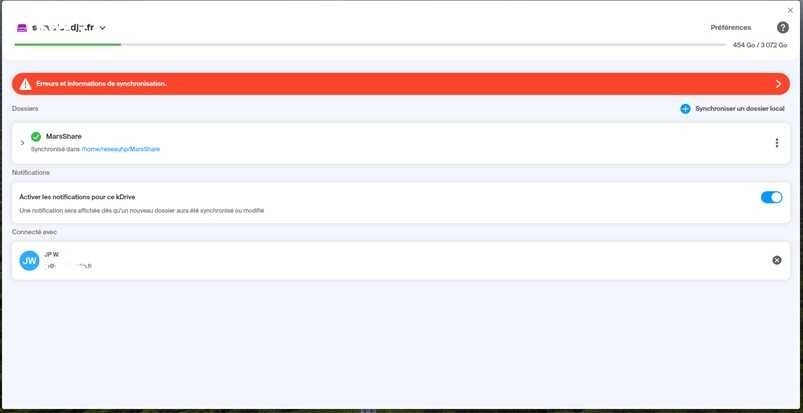
- Cliquer sur l’icone ‘K’ dans la barre de tâches. La fenêtre du client kDrive s’ouvre, cliquer sur "Paramètres" (icône en forme de roue dentée ou de 3 points dans la partie supérieure droite de la fenêtre)
- Choisir le sous-menu ‘Paramètres du KDrive’. Une fenêtre apparait avec l’emplacement du dossier kDrive sélectionné précédemment. Il est possible de supprimer la synchronisation en cliquant sur l’icône en forme de 3 points à droite du nom ou cliquer sur ‘+ Synchroniser un dossier local’. Cette action permet de rajouter la synchronisation d’un autre dossier local. Il sera demandé de choisir le dossier sur l’ordinateur ainsi que le dossier de Kdrive pour cette synchronisation. Il sera souvent utile de créer auparavant sur KDrive un dossier vierge pour accueillir cette synchronisation.
5.4. Fonctionnement au quotidien
Une fois configuré le client kDrive tourne en arrière-plan. Une petite icône s’affiche dans la barre des tâches.
Pour ajouter des fichiers il suffit de placer simplement les fichiers dans le dossier kDrive de l’ordinateur. La synchronisation est automatique. En quelques secondes, les fichiers sont envoyés dans le cloud et disponibles partout sur tous les appareils y compris une tablette ou un smartphone si KDrive y est installé.
Toute modification d'un fichier, dans Kdrive ou sur un appareil sera automatiquement répercutée sur tous les autres appareil (en quelques secondes pour les appareils en ligne, à la reconnexion pour les appareils hors-ligne).
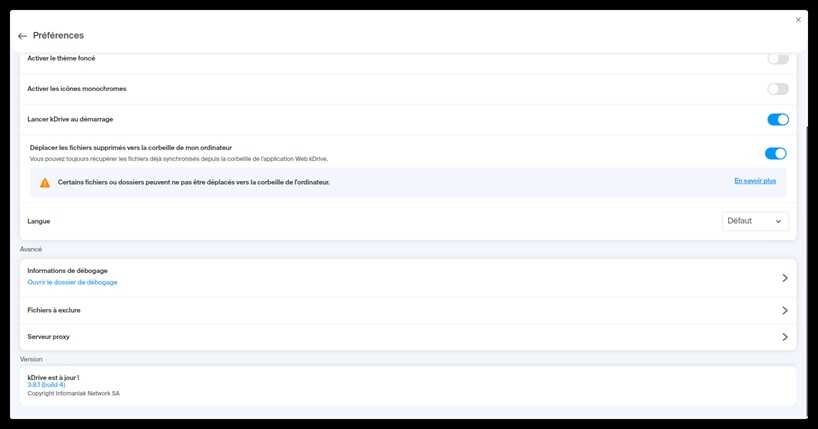
Dans le menu ‘Préférences de l’application’ il sera possible notamment de paramétrer l’agent pour qu’il soit lancé au démarrage de l’ordinateur et éventuellement choisir des fichiers à exclure de la synchronisation.
6. Quelques conseils pratiques
6.1. Bien organiser ses fichiers
- Créer des dossiers clairs : "Photos 2026", "Documents administratifs", "Recettes", "Factures", ...
- Donner des noms explicites aux fichiers : "Facture-EDF-janvier-2026.pdf" plutôt que "Doc1.pdf"
- Ne pas hésiter à créer des sous-dossiers pour mieux organiser
6.2. Sécurité
- Changer son mot de passe régulièrement (tous les 6 mois par exemple)
- Utiliser un mot de passe différent pour kDrive et les courriels
- Activer la vérification en deux étapes dans les paramètres du compte pour améliorer la sécurité
- Ne jamais partager son mot de passe
6.3. Gestion de l'espace
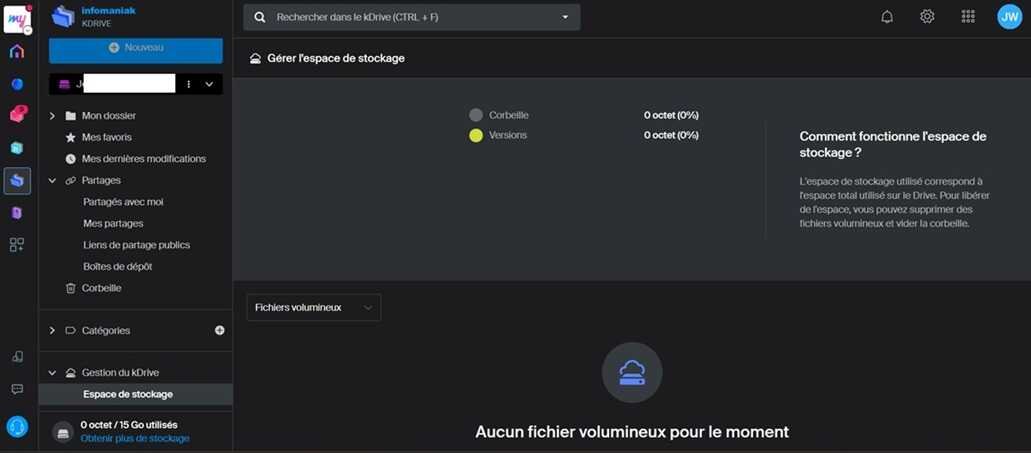
- Vérifier régulièrement l'espace disponible (affiché en bas de l'interface kDrive)
- Supprimer régulièrement les fichiers inutiles ou obsolètes
- La corbeille se vide automatiquement après 30 jours, mais elle peut être vidée manuellement pour libérer de l'espace
- Pour obtenir plus d'espace, des forfaits payants sont disponibles (20 Go à partir de 2.39€/mois)
6.4. Pour des sauvegardes volumineuses
- Photos de famille : Créer un dossier dédié et le-synchroniser. Cela crée une excellente sauvegarde en cas de problème avec le téléphone ou l’appareil photo
- Documents importants : Passeports, cartes d'identité, factures importantes... les-scanner et les stocker dans kDrive dans un dossier protégé par mot de passe
- Contacts et agenda : Exporter régulièrement ses contacts depuis le téléphone et les-sauvegarder sur kDrive
7. Résolution de problèmes courants
7.1. Courriel de validation non reçu
- Vérifier le dossier "Spam" ou "Courrier indésirable"
- Vérifier l’écriture de l’adresse électronique
- Attendre quelques minutes, le courriel peut prendre jusqu'à 10 minutes avant d’arriver
7.2. Oublie du mot de passe
- Sur la page de connexion, cliquer sur "Mot de passe oublié"
- Suivre les instructions reçues par courriel pour réinitialiser le mot de passe
7.3. Les fichiers ne se synchronisent pas
- Vérifier la connexion Internet
- Cliquer sur l'icône kDrive dans la barre des tâches pour voir l'état de la synchronisation
- Si nécessaire, redémarrer le client kDrive (clic droit sur l'icône > Quitter, puis relancer le programme)
- Vérifier l’espace disponible sur KDrive
8. Obtenir de l'aide
8.1. Support Infomaniak
Infomaniak propose un support en français :
- Centre d'aide : https://support.infomaniak.com
- Chat en direct : Disponible du lundi au vendredi (icône de chat en bas à droite du site)
- Téléphone : +41 22 820 35 44 (prix d'un appel vers la Suisse)
8.2. Tutoriels vidéo
- Infomaniak propose des tutoriels vidéo sur YouTube et des aides : Rechercher "Infomaniak kDrive tutoriel" sur YouTube pour voir des démonstrations
- Base de connaissances Infomaniak : https://www.infomaniak.com/fr/support/faq/admin2
- Guide de démarrage Kdrive : https://www.infomaniak.com/fr/support/faq/2366/guide-de-demarrage-kdrive
9. Conclusion
KDrive permet de sécuriser ses documents et les rendre accessibles partout. Ne pas hésiter à expérimenter et se familiariser avec l’interface. En cas d’erreur il est toujours possible de restaurer des fichiers supprimés par erreur depuis la corbeille.
Commencer progressivement en créant d'abord quelques dossiers, ajouter quelques fichiers, puis explorer les fonctionnalités de partage et de synchronisation au fur et à mesure.